取得随身携带WiFi却不会用?卡片插入后没信号、连接不上WiFi、网络速度慢到崩溃……是不是啊把你给焦急了?别急,说实用起来了比想象中简单明了。当天用最直白的话,从底子操作到常见疑问,手把手教你用好随身携带WiFi。读完这篇,你也能5分钟解决!
随身携带WiFi用起来了格外简单明了,卡片插入的免卡片插入的都相同。你就按这三位步骤来:
第一步,开启。取得设施,先把启闭器打开,等它自身启动。
第二步,连通。设施亮起来了后,智能手机上寻获这个设施的WiFi信号,输入信息密码词连接。
第三位步骤,开始用。连接后,你的智能手机就能上网了。其他的设施想用的话,直接的连这个WiFi就行。
就如此简单明了,迅速就能上手了。
随身携带WiFi分两类:卡片插入的和免卡片插入的。卡片插入的需求插SIM卡,免卡片插入的有虚拟的卡。用起来了说实很简单明了,就三位步骤就能解决,新手也没疑问。
把卡插进入/激活一下,让设施“活”过来
卡片插入款的话,你先把设施的后盖板打开,内里会有个像智能手机这般的SIM卡口,你按照着标记上的方向性把流量卡插进入,别插反了啊!新卡的话呢,必须要通过通信商的APP抑或公众号来实现实名认可,这是工信部要求的,这一步不能跳过,不然设施就没信号了。
免卡片插入的款吧,直接的开机就行。后来下载相应的牌子APP,比如飞行猫M1的用”飞行猫管家”。随后扫一下设施反面的二维码,绑定设施。按提醒来就行,做实名认可和卡机绑定。全过程就1分钟,超简单明了的。
智能手机电脑设备都可以的连接网
设施激活后,开机就会发WiFi信号。WiFi的姓名和初始密钥词通常都印在设施反面、后盖板内部抑或小展示器上。用智能手机抑或电脑设备打开WiFi,查找相应的姓名,输入信息密码词就能连接。测试能同时连接5到10台设施,追剧剧、办公都不卡。
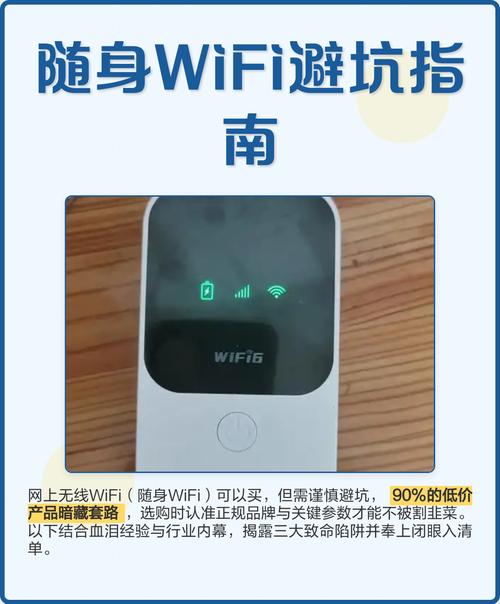
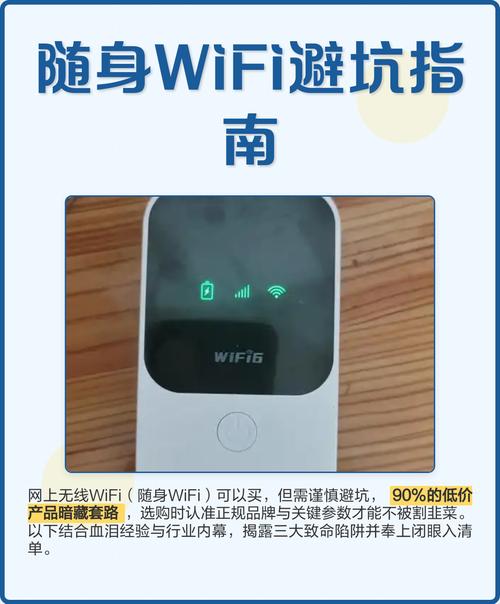
- 底子设置:改密码词、看流量,如此更便捷点
想改WiFi名或密码词?很简单明了,走管理后台就行:
智能手机连接WiFi后来,打开搜索结果浏览器,输入信息设施管理地址,登入进入改就行。
那类免卡片插入款的,直接的在APP里改,更便捷。比如飞行猫M1用“飞行猫管家”APP。
此外,卡片插入款如果流量用完了,可以的替换卡抑或充值。免卡片插入款在APP“充值中心点”续费。套餐没期满的状况下,可以的累加续费,有效时间会顺延的。
连接不上抑或网络速度慢?别急,这三位窍门尝试看:
第一招式,检查设施连接状况,看看路由设备和电脑设备、智能手机这些东西讲是否连接了。
后续手段,重新开始启动下路由设备,偶尔路由设备卡壳了,重新开始启动一下就好了。
第三位窍门,联络下你家的网络通信商,看看是不是啊他们那些个人的疑问,抑或询问他们那些个人有什么解决方案方法。
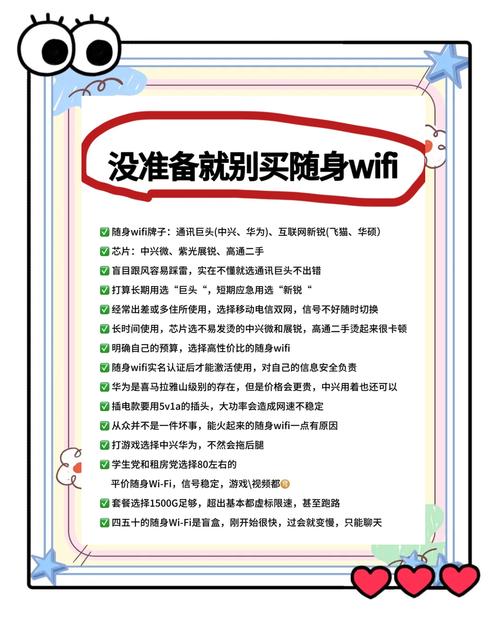
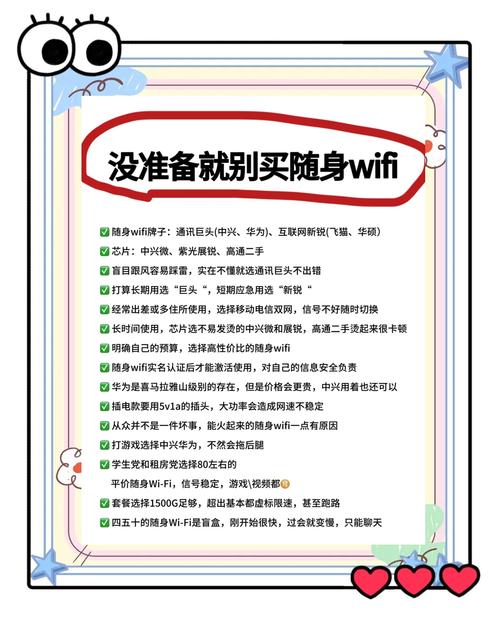
用随身携带WiFi最害怕碰到”能连但上不能网””网络速度龟速””搜不及信号”这多个疑问,说实90%都是操作抑或环境的缘由。按以下的方法排查一下,99%能解决方案。
连接WiFi但上不能网?这个疑问有些古怪啊。先检查下WiFi信号,是不是啊格外弱?如果信号没疑问,可能就是网络设置出了毛病。你尝试看,关掉WiFi重新开始连一下,抑或遗忘这个网络重新开始加进入。如果仍然不能,可能得看看路由设备抑或通信商那边了。
先看套餐:确认下你的流量卡/内嵌卡套餐是否有过期。
最新的卡/新设施必须要得先弄实名认可。
信号弱?换个方位尝试!这个随身携带WiFi靠通信商的基站信号,如果放墙角、金属制品盒中,抑或去偏僻的山地,信号必然没。建议放窗台抑或高位,成果会好些。有的设施自带高增益天线装置,比如飞行猫的M1,成果更还行。
疑问2:网络速度缓慢,视频内容都刷未开启了。
连太多设施的话,网络速度必然慢。通常家中别连超出10台设施,太挤了。5台之内就行,追剧办公都足够。
距离太远抑或有东西讲挡着的话,信号会减弱。比如隔两堵住抑或超出15米的距离这些东西讲都会让信号差众多。因此尽可能把设施置于中段的方位,降低挡东西讲的障碍物。
网络不稳的话,尝试切网。一部分顶级款式比如飞行猫的M1,它们们都支持多网转换,移动、联通、电信这些东西讲网络都能切。在APP里面一下,就能替换更稳定的网络了。
疑问3:搜不及随身携带WiFi的信号这是怎么回事?
按压电源供应键3秒这个得看示意灯亮未点亮,这个灯色彩不相同,详细看说明书。
一部分设施预设是把WiFi名字给藏起来了的,要想让他人能查到,就得在管理后台抑或APP里面,把“展示焦点”这功能给开起来了。
电脑设备连接不上WiFi?先改个姓名!由于电脑设备它不认中文WiFi名,因此用APP抑或那个什么管理后台把姓名变更为字母加数字的组合体就行,后来重新开始启动下设施,理应就能连接了。
进阶窍门,讲讲让随身携带WiFi更佳用的3个小窍门。
起先,设置好密码词很关键。不要使用预设的密码词,自身弄个复杂性点的,如此他人就不能随意用了。记着用数字和字母序列体,最好再加点符号,如此密码词就更安全了。
其次而言,看看是否有最新的的软件。生产商往往会推介更新,内里可能会有新功能,抑或能解决方案一部分疑问。例行检查一下,更新到最新的版本,用起来了就更通畅了。
最终,方位也很关键。随身携带WiFi收到信号的地方,最好别太过挤。勿置于箱子里抑或墙角,尽可能置于广阔的地方,如此信号就更佳了。
会用算得上个底子吧,要想让随身携带WiFi更顺便、更耐久,这三位小窍门肯定得记住了。
要改个专属于密码词,安全又好记点。
初始密钥词都是些杂乱无章的字母,记起来了格外麻烦,并且容易被他人偷偷用。你可以的用管理后台抑或APP把它变更为“生日+数值”的组合体,例如“20260314+123”。如此改了既好记又安全。
- 充电别太过”狠”,能拉长电池组寿数。
随身携带WiFi的电池组通常有2000到3000毫安的容纳量,续航能力时间大约在5到10小时数附近。充电的时候不要使用飞快充,如此可能会伤电池组,普通充电宝抑或5V1A的充电设备就可以的了。如果长久插电能,比如放家中用,最好把电池组拿下来,如此能规避过充。
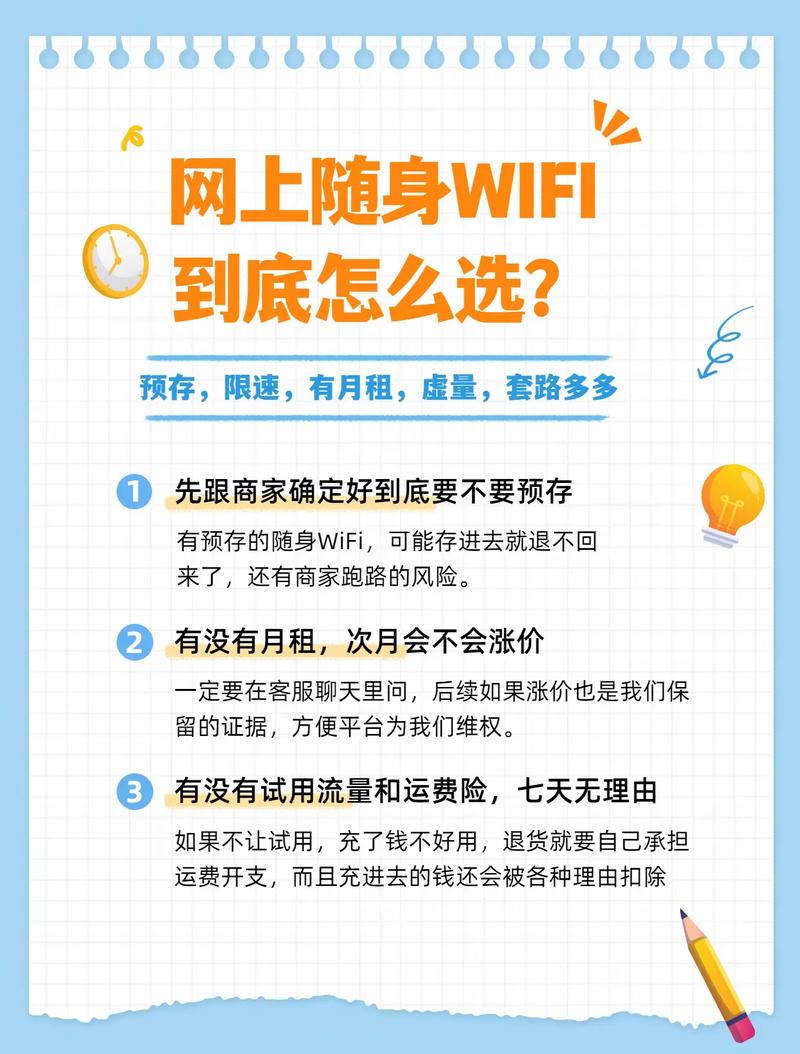
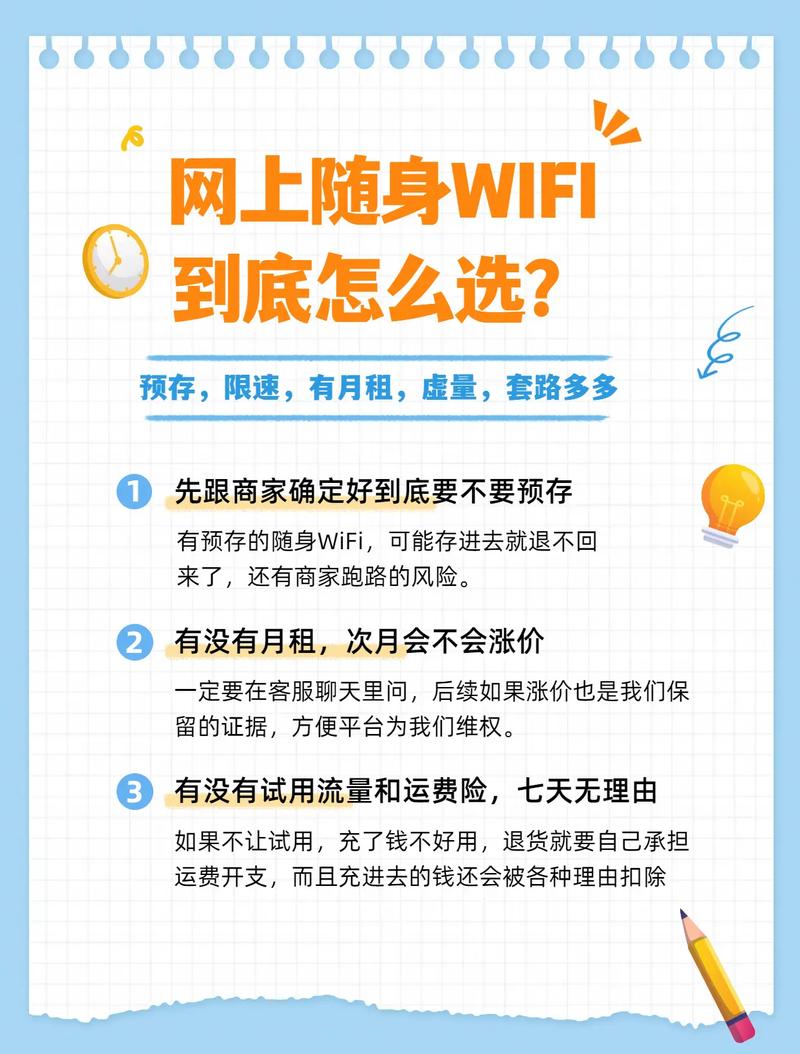
- 选对类型很关键,别踩坑啊。
卡片插入款吧,是给那类流量使用大、想自身购卡的人预备的。用的时候注意事项千万不要买那些个“虚报流量卡”,肯定要确认通信商官方的卡。
免卡片插入款主如果给懒惰者抑或想稳住的用。内嵌卡+多网转换,信号会稳众多。比如那位飞行猫M1,就是这种类型款式。
随身携带WiFi如何用呢?说实记住了这“3步+3招”就大约了。
先来的3步:
第一步,开启。把设施打开,等它自动的连接上网络,抑或手动设置一下,让它连接你的智能手机网络。
第二步,连通。你的设施会自动的产生一个WiFi焦点,你就用电脑设备、平板电脑什么事的去找这个焦点,输入信息密码词,连接就行了。
第三位步骤,管理。你可以的在设施上头看看连接的设施、流量用了若干,如果觉得好像流量使用太快,可以的限制性一下其他的设施的使用。
再而言3招:
第一招式,省流量。你可以的设置一下,让它只连接个别特定的的设施,抑或设置一个使用时期,比如工作时间不让用,下班时间了再用。
后续手段,保密码词。你的WiFi密码词要设置好,别让他人随意用,影响你的体验。
第三位窍门,别网络中断。如果设施突如其来网络中断了,你可以的检查一下信号,抑或重新开始启动一下设施,通常都能解决方案。
用随身携带WiFi,说实就三位步骤:
- 先激活,卡片插入抑或绑定
- 后来连接WiFi
- 最后做点底子设置
碰到疑问呢,有三位窍门排查:
- 先行查询套餐、实名、信号
- 再控设施、调方位、切网络
- 最后更名字、开焦点
选对类型,卡片插入款抑或免卡片插入款,再注意事项充电和密码词设置,这“移动网络利器”就能解决:
- 租房没宽带
- 差旅住宾馆
- 野外旅游
有它在,随时随地都能“网”事不愁!