随身携带wifi目前处处都能目睹,旅游、租房、外出玩都要靠它上网。不过说众多人对设置不熟谙,常碰到连不上网、信号弱或者设施乱成一团的状况。
当天我整理了个关于的随身携带wifi设置的指引,从底子到进阶都有。包含卡片插入激活、改密钥、管理设施这些东西常见疑问,保证你用起来了超顺便。
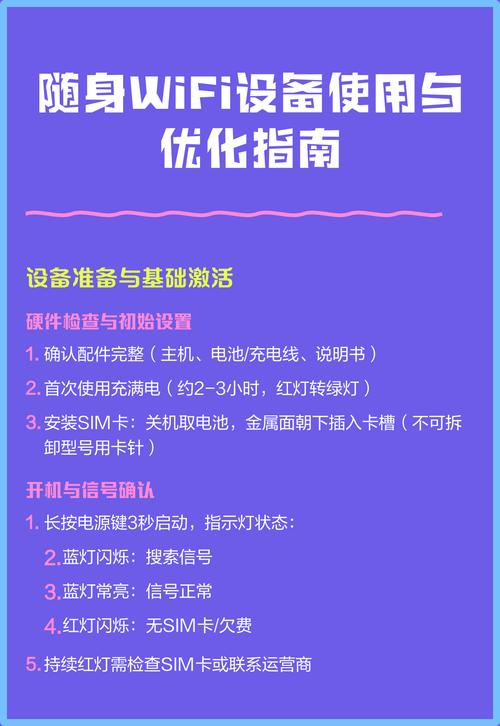
好的,目前给讲大家讲讲底子操作,卡片插入和第一次激活设置。
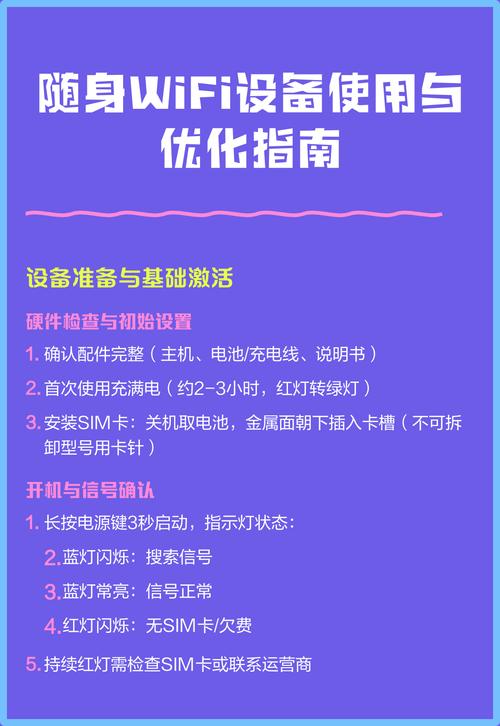
起先卡片插入,你直接的把卡插到智能SIM卡口里,别错误了方位就行。后来呢,智能手机会自动的识别卡,你等一下就好。
随后是第一次激活设置,这挺关键的。智能手机会警示你设置密钥,这密钥别设太简单明了了,保证安全啊。后来呢,设置一下网络模式,4G或者5G,看你智能手机支持那位。最终,绑定一下你的电子邮件或者智能电话号码,便捷寻回密钥。


记住了了,步骤别错误了次序,先卡片插入,再激活。激活完了,智能手机就能正常运行用了。
随身携带wifi分俩种,卡片插入的和不卡片插入的。通常人接触至多的仍然卡片插入的,这得自身买SIM卡或者流量卡才可用。用以前有两个步骤格外关键,一个是卡片插入,另一个是激活。
卡片插入操作不相同型号的后盖板设计师略微不同。华为公司陪同WiFi 3、5串联这,要轻缓扣一下后盖板边缘打开,后来取走电池组,再把SIM卡插进入到,注意事项芯片组面要朝上,还有卡口方向性也要看准。飞行猫M2这些东西三网转换的设施,也是要打开后盖板,不过说有的新式号援助侧面卡口,卡片插入就便捷多了。要警示一下,滇南、新疆这些东西地区的,记着确认下设施援助不援助全国通用套餐,规避有地区限定的疑问。
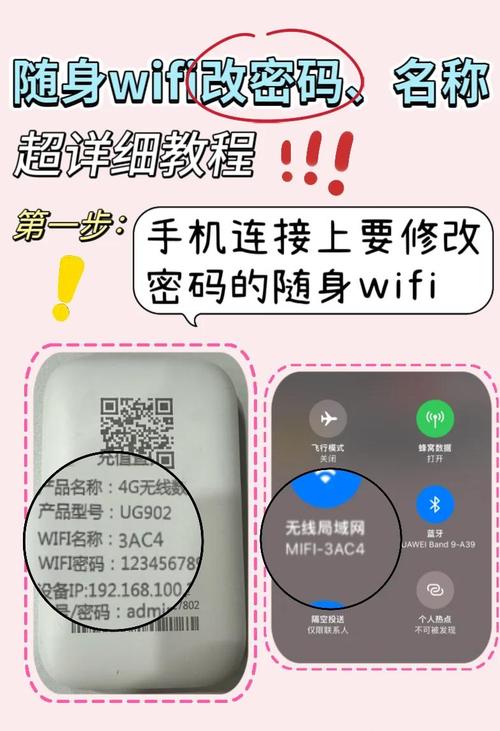

插好SIM卡后,长按电源供应键3秒启动。没激活时,示意灯会常明红色。智能手机打开WiFi目录,找到预设的WiFi姓名,这姓名通常在机身部位后盖板上有印。例如“华为公司陪同WiFi-XXXX”如此,记着输入消息初始密钥连通。这密钥是8位数值加字母序列的。
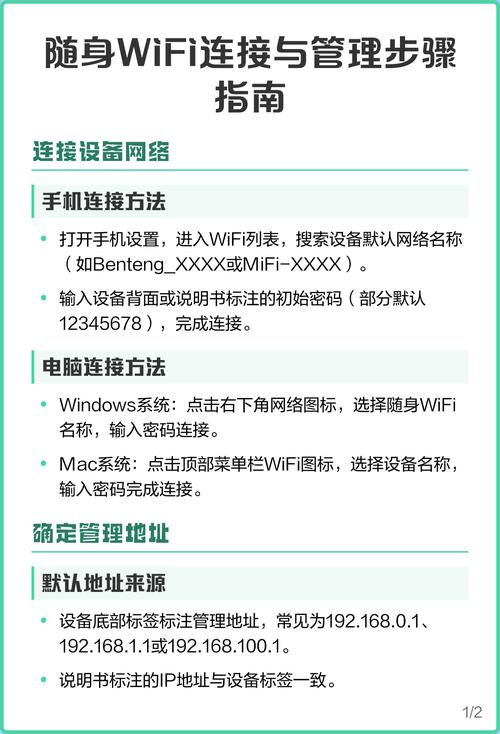
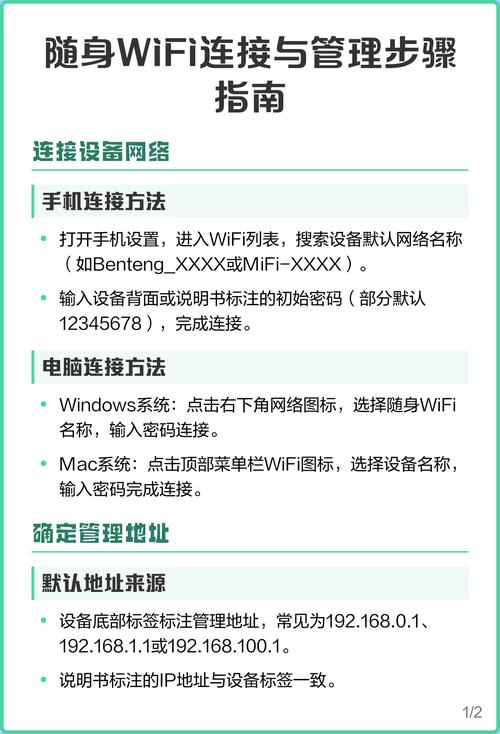
假如没有自动的转跳配置搜索结果,就手动在搜索结果浏览器输入消息“192.168.8.1”,这样就能进入到上网向导。内里设置一个新的WLAN姓名和密钥,设置好后重新开始连通,就能上网了。
要想微调密钥,步骤挺简单明了的。打开系统设置,寻获”密钥管理”,点进入到后就能改密钥了。把密钥输入消息框里的内容一部分填好,记着老密钥要填,新密钥也要填,再确认一下新密钥,最后点”存放”行了。
说到网络参数改进,也得去系统设置。寻获”网络设置”,内里有各样参数。比如可以的微调”连通优待顺序”,优待用Wi-Fi仍然移动网络。尚有”自动的连通”选择,可以的设置那些Wi-Fi可以的自动的连通。记着微调完后,点以下的”存放”按钮键,把这些东西设置给保存了。

预设配置吧,可能会有密钥太简单明了,或者SSID反复的疑问。得自身动手调子,把安全性和辨别度提高一下。
【要求剖析】
- 消息保真:留存所有中心消息
- 逻辑通顺:保持状况因果关系逻辑
- 表述天然:改用白话化表述,分拆长句式
- 实人化特点:使用轻微无意识反复、轻微缺陷
智能手机连接随身携带wifi后,打开搜索结果浏览器,把网站地址栏输入消息192.168.8.1或者192.168.1.1。登入后台管理搜索结果,寻获“无线网设置”抑或“WLAN配置”。在内里修订“网络姓名”,比如修改为“家庭随身携带wifi-2026”这样好记的姓名。密钥建议设8位上述,用数值和字母序列,别用纯数值或者太简单明了的密钥。

信号弱的话,可以的尝试微调设施方位,比如放置于窗棂旁边或者高位的地方。或者呢,进到管理搜索结果,自身选个频道。2.4G的惯用频道有1、6、11这多个,干扰对比少。一一部分设施,比如华为公司陪同WiFi 5这样的双频带设施,还能切5G频带。这样就能回避2.4G那么样拥挤的环境,网络速度也会更稳定一一部分。
设施管理为主就是管理一下设施怎能连接,还有那些设施不能接。限定连接拉黑名单设置这些东西。
多人一起用网的时候,往往会碰到不熟悉的设施偷偷蹭网或者连通的设施太多造成网络速度变卡。碰到这种类型状况的话,就非用不可管理功能来限定一下那些设施能连。
先下载个“华为公司智慧生活”App,登华为公司帐号,进设施管理页,点“连接设施”。在设施目录里,能目睹那些设施连接了,想拉黑那位,点进入到把“允许连通WiFi”那启闭器关掉就行。想解除拉黑,随时随地都能再开回去。
如果没装APP,可以的用搜索结果浏览器登这网站地址:192.168.8.1。进入到日后,寻获“高级别设置”,后来进“WLAN”,再找到“WLAN MAC地址过滤”。
这讲有两类模式可选:“拉黑名单模式”是把不让用的设施放进入到,“白名单模式”是只让允许的设施进去。你要把限定的设施MAC地址加进入到,MAC地址怎能找?智能手机设置内里有,进“关于的智能手机”,再找“状况消息”就目睹了。
设置好日后,保存就行,立刻生效。
HTTP代理上网设置:
这就是针对内网环境的,比如企业或者学校的那类。起先呢,你得先了解自身网络使用的代理服务地址和接口,这通常问下技术服务就了解了。后来呢,打开你的搜索结果浏览器或者网络设置,找到代理设置的地方。
详细操作的话,可能每一个系统都不太相同。比如Windows系统的话,你可以的这样弄:先打开设置,后来找到网络和Internet,再找到代理。后来呢,手动设置代理,填写你网络管理员给你的地址和接口号。
用了代理后来,你的数据流量就走代理服务了,这样内网的规则也能正常运行用。记着保存设置,再尝试能不能上网。假如不能的话,可能需求检查下地址或者接口是否有打错,或者问下技术服务。
安卓系统智能手机用内网wifi的,得配置HTTP代理。详细如何操作呢?先打开你的智能手机,找到设置,后来点进入到网络和互联网,再找到Wi-Fi,选你需要的那位网络。下拉,目睹高级别选项不?点进入到,就能目睹代理那一栏目了。按你单位或者学校的要求,把代理地址和接口填写,保存就行。这样应当就可用了。
连接随身携带wifi网络后,长按那位接连的wifi姓名,选”修订网络”。
点“展示高级别选项”,进入到后来,寻获“代理商”这地方,选“手动”。
- 输代理的地址,比如1.1.1.1,再填接口,比如80。保存了后来,就能通过代理上网了。
理解这些东西设置小窍门,你的随身携带wifi就能变成更佳用,更听话了。
随身携带wifi设置为主分两个一部分,一是激活,二是个性化管理。详细如何操作呢?先卡片插入激活,后来改密钥,再限定设施连接,最后适配特别情境。平常用的时候,建议定期更新驱动,直接的从官方网站下载相应型号的就行。再检查一下套餐流量,别超出扣款了。最后别忘记保持状况设施清理,别让卡口脏了影响接触。熟练这些东西小窍门,你的随身携带wifi就能稳稳当当看作移动网络管家。
用的智能手机不相同,界面设计可能稍稍略微不同,详细如何操作仍然看说明书或者官方网站的指引吧。