刷现”随身携带WiFi是移动网络利器”的推荐,取得手看那小盒子略微懵:这玩意究竟怎可用?插电就能上网?不会要搞一大堆复杂性操作?说实随身携带WiFi比智能手机开焦点还简单明了呢,当天就用保姆级教学,从”区分类型”到”解决方案常见疑问”,手把手教你把随身携带WiFi从”吃灰装饰品”变为”移动网络管家”。
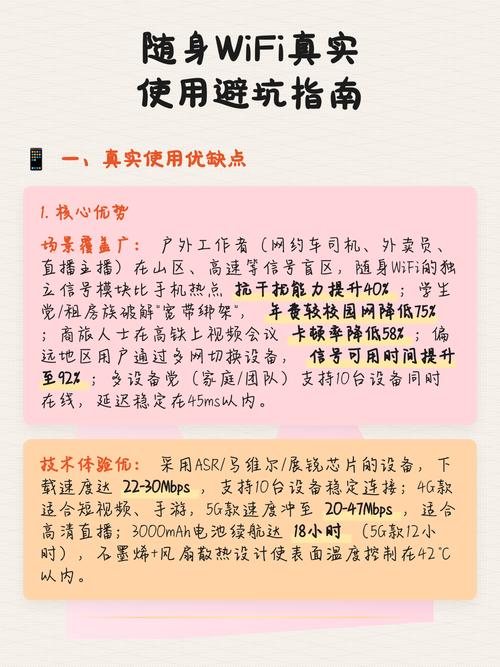
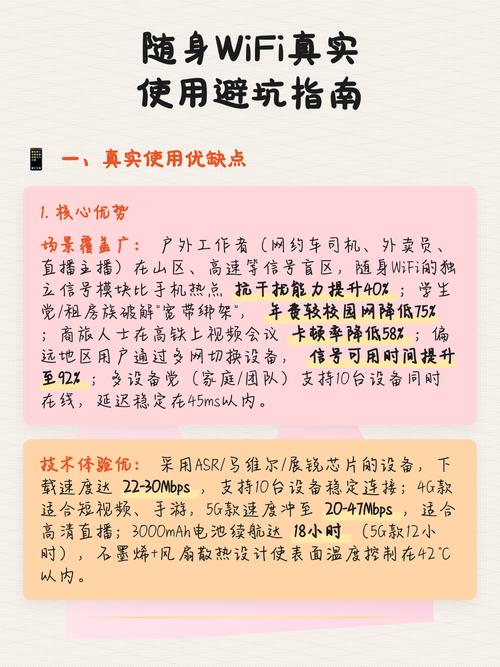
首先区分楚款式,有卡片插入和不卡片插入两类。这两类款式用法不相同,用前得先弄明白是哪类。
随身携带WiFi分两类,这件事得先弄明白,要不容易购买错漏。
卡片插入款需要自身把SIM卡装进去。卡口通常在设施后盖板或侧面,和智能SIM卡口大致。
优势是流量卡片随意换,格外适合往往上网抑或对套餐要求挺灵活的人。缺陷是容易把卡弄丢了,新卡还得先实名认可才可用。
免卡片插入款就是带虚拟的卡的,不需要自身卡片插入。激活直接的扫描二维码绑定设施就行,通常扫反面抑或包装盒上的二维码。流量套餐在APP里直接的充。这个型号的好处是省心,操作简单明了,格外适合新手;不过说套餐选择少点,替换卡的话还得联络客户服务。
买以前先弄明白类型,比如飞行猫M1、格行这些东西品牌标识为主推免卡片插入的款式,水星U3此类的就倾向要卡片插入的款,得依照你的需要选。免卡片插入的对比省心,水星U3此类的就倾向要卡片插入的款,得依照你的需要选。
二、底子操作:三个步骤让随身携带WiFi“活”起来了
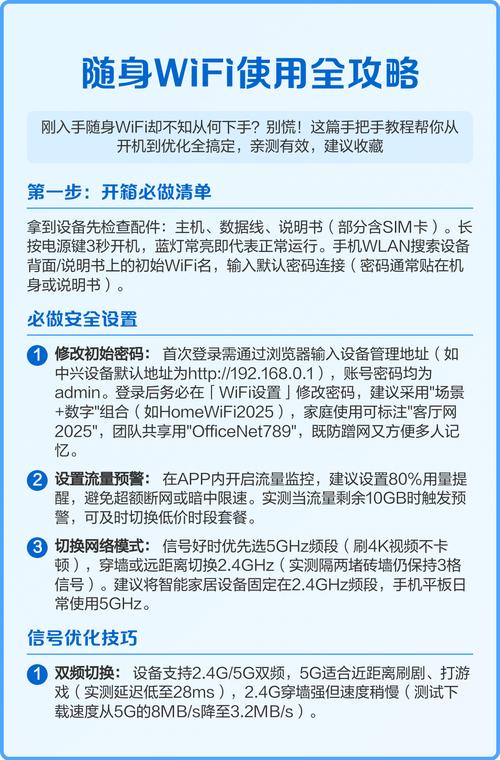
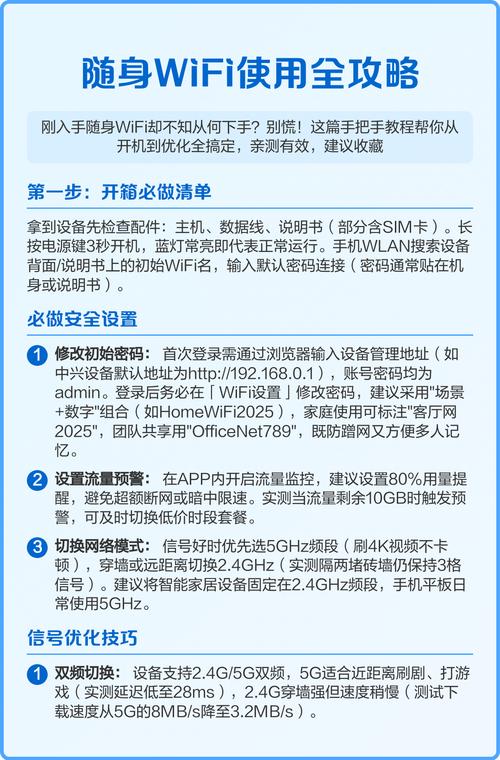
起先,把随身携带WiFi的启闭器给打开。后来,寻获它的电源供应键,长按个3瞬间附近,等它亮起来就行。最终,你的智能手机抑或电脑内里,寻获WiFi的那位标志,连通上它就可用啦。
要记住了每一回用以前都要先开机。尚有,连通以前先看看密码词,别连续失误了WiFi。假如连接不上,就重新启动一下设施尝试看。
搞哪类都相同,就3步,新手5分钟就能弄好。
激活设施卡片插入款和免卡片插入款是不相同的哈,得注意事项区别哦
打开后盖板抑或侧面的卡口,注意事项芯片组要朝上,缺口对齐,慢慢地插进去。插好后,用智能手机流量抑或其余WiFi登入通信商的公众号抑或APP,实现实名认可。
开机后先下载APP,比如飞行猫M1的用”飞行猫管家”。然后扫一下设施后面的二维码,就能绑定设施。随后填一下身份消息,实现实名认可就好。绑定成就后APP里就能看设施状况了,比如信号、剩余流量这些东西。
开机就发WiFi信号。
激活完,长按电源供应键2-3秒,就能开机啦。开机后,设施会自动的发WiFi信号。WiFi名和密码词通常贴在设施反面或底部,例如”mercury_abc””12345678″如此的。一些免卡片插入的款式,也能在APP里目睹。
智能手机啊电脑上网吧,先连网络,通常连一个WiFi就行,抑或用流量也成,详细怎能弄呢?看你用的是什么设施了,智能手机直接的点点就能连,电脑的话可能还得先弄个网络电缆抑或连一个WiFi才行。
打开智能手机WiFi目录,寻获设施的姓名,输入消息密码词就能连通上。连上后智能手机状况栏会展示WiFi标志,电脑设备、平板电脑也大致。这飞行猫M1,我试了下,同时4台设施刷视频内容都不卡,宿舍楼、差旅用全然没疑问。
进阶设置有什么子呢,改密码词、调信号什么的,用起来更顺便了
改密码词很简单明了,调信号也是蛮便捷的,这些东西进阶设置让用起来更舒适
底子连通会了吧,要让随身携带WiFi更听话,得学这双步设置。
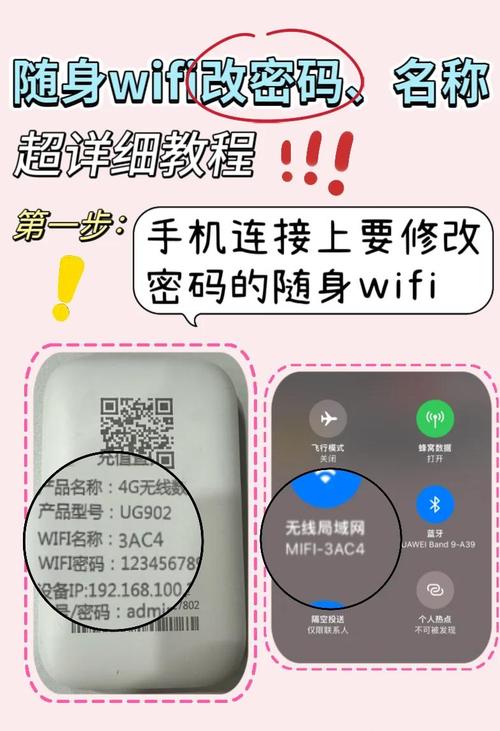
先改个WiFi的姓名和密码词吧,如此能预防他人蹭你的网。记着换个好记稍许的姓名,密码词也要简单明了稍许,便捷自身记,然而别太过容易被他人猜到。
打开智能手机的搜索结果浏览器,输入消息设施管理的地址,这地址通常都是192.168.1.1如此的,详细的仍然看说明书上头写的。登入进后台去,一些不需要卡片插入的款式,可以的直接的在APP里改。
在“无线通信设置”这内里,把设施的名字变更为“我的随身携带WiFi”就行。密码词呢,设成“1234abcd”如此的组合体,如此好记又好打。修改完成之后,记着重新启动设施,如此就能生效了。
这里讲讲提高信号的事情讲,格外关键。假如网络速度慢得要人命,那你得先弄明白信号是怎么样的。通常呢,你可以的先试着把路由设备搬个方位。别老把它塞在角落里,找个广阔点的地方,最好离电脑近点。还有假如你家墙格外厚,也得注意事项点,这些东西都会影响信号品质的。

随身携带WiFi信号强弱度和方位有关联。假如连上网了,但网络速度很卡的话,尝试把设施放窗台,别放包里或口袋里。比如飞行猫M1这个型号,配了高增益天线装置,放窗台的话,15米内没墙的地区信号都能覆盖面到,刷抖音、开视频内容会议都很顺畅。
连接不上网抑或网络速度慢?说实自身可以的先行查询浏览,通常5分钟就能解决。
先看看你的网络电缆是否插好,路由设备的电源供应和网络电缆连通都要检查一下。假如无线通信连通的话,尝试看离路由设备近点,抑或换个屋子测试一下。
然后呢,检查一下你的电脑抑或智能手机,看看网络设置是否准确。偶尔重新启动一下设施抑或路由设备,疑问就能解决方案了。
假如这些东西都试过了,网络速度仍然慢,可以的考虑到联络下你的网络服务提供商,询问他们那些人那边是否有什么事疑问。
用随身携带WiFi最害怕突如其来没信号了,碰到这3种状况,按步骤自身查询能解决方案90%。
最初一种状况吧,先检查你的设施是否开机了,确认电量水平充裕。假如是信号不佳的地方,换个方位尝试,信号差的时候,接近窗棂抑或野外可能会好稍许。
另一种状况是密码词错漏,记着密码词是区别字母大小的,假如是用预设密码词,记着换个更复杂性的,安全点。假如遗忘密码词了,就重置一下。
第三种方式状况是设施未连接上网络,看看是否连通了准确的网络,偶尔可能会连续失误网络。假如仍然不能,重新启动下设施,切断再连通一回。
按这些东西步骤尝试,大致疑问就能解决方案了。
连接不上WiFi的话,先看看密码词是并不是啊误输了,记着区别字母大小哦。假如是电脑连接不上,可能归因于WiFi姓名是中文,可以的去APP抑或后台把它变更为字母加数值的。此外,假如你的焦点是隐藏的,就得在后台把“展示SSID”给打开。
能连上但上不行网,先看看APP抑或通信商系统,检查下套餐是并不是啊期满了,假如流量用完了会断网的。然后再看看实名认可做了没有,工业和信息化部有规则,没实名的话直接的没信号。最后看看智能移动信号数目,假如低于2格的话,换个方位尝试。
网络速度放缓了?先看看连的设施太多没,超出10台就容易挤网络容量了,把不需要的设施关了吧;再看看设施离太远没,超15米还隔着墙的话,尽可能往中段方位放;用卡片插入款的别忘记检查下流量,一部分卡超出后会减速的。
随身携带WiFi怎可用呢?说实很简单明了,就记着”类型+3步+2设置”就行了。
起先,得看看你用的什么事类型的随身携带WiFi,这很关键。然后呢,就是3个简单明了步骤:打开设施、连通焦点、开始使用。最后呢,还得做2个小设置,一个是安全设置,另一个是网络设置。如此就能顺遂用上了。
随身携带WiFi用法很简单明了:先看它是卡片插入的仍然免卡片插入的。然后按照着激活、启动、连通这三个步骤来。再改个密码词,微调个方位,体验会更佳。假如出疑问,可以的从密码词、套餐、信号这三方面看看。它根本并不是智力税,倒是租房过渡、差旅旅游、宿舍共用的“流量救星级人物”。读完这篇教学,新手5分钟就能解决,再也不需要怕无网了。