用电脑设施上网时,往往碰到智能手机流量不足、台式电脑没无线通信网络端口、临时性需要共用网络的状况——小米科技随身携带WiFi+驱动器就能解决方案这些东西讲疑问。
小米科技随身携带WiFi驱动,它能把电脑设施网络转换WiFi焦点,让台式电脑也能像带无线通信网络端口相同接收信号。如此基础能解决方案90%的临时性网络化需要。
以下就来闲聊这驱动的作用、怎能安装,尚有广泛见于疑问,一次性的全讲明白。
小米科技随身携带wifi驱动就是让你的小米科技随身携带wifi能在电脑设施使用起来了的小用具。它能解决方案多个挺广泛见于的疑问:
- 连通不能:偶尔你的电脑设施就是识别不能小米科技随身携带wifi,装了驱动就能解决方案这疑问。
- 上网慢:驱动装满后,网络速度会变成更稳定,无卡顿了。
- 网络设置:你可以的用电脑设施直接的管理随身携带wifi的设置,例如启闭器焦点、改密码什么事的。
简单明了说这小米科技随身携带wifi驱动它就是小米科技随身携带WiFi设施的”译员”——没它的话,电脑设施根本认不得这枚硬币规模的硬件,也就完不能”创建WiFi焦点”抑或”接收无线通信信号”如此的事情讲了。

它解决方案两种疑问啦:
首种是…
另一种是…
把电脑设施变为WiFi焦点,如此智能手机、平板电脑尚有其余电脑设施都能连接,挺适合宿舍楼、差旅或者会议厅这些东西讲地方,没WiFi然而有网络电缆的情境。
- 用无线通信网络端口模式,台式电脑也能接收WiFi信号。即使没内嵌的网络端口,也能接收周边的WiFi,不需要再被网络电缆缠着了。
小米科技随身携带wifi安装驱动,新手都能解决。先看步骤:
驱动安装是第一步。3步就能解决,5分钟就能弄好:
从小米科技官方网站或者可信赖软件站,例如多特蒙德、华军这些东西讲,找到相应你系统版本的驱动包,记着看仔细是32位仍然64位的。别去那些个非正式的地方下载,注意会有捆扎软件,麻烦得很。
下载下来是个.zip的压缩文件,用解压软件解除,后来找到内里的.exe安装文件点两次。安装的时候,可以的选预设途径放C盘驱动器,或者自身选个方位。记着勾上“接受协定”的小矩形框,最终点“开始安装”就行。
把小米科技随身携带WiFi插电脑设施USB口,最好插后来那位,信号稳住。插进入后,电脑设施会自动辨认设施,等10-20秒,画面右下会弹出框,展示”WiFi创建成就”。
碰到安装失利的状况,有可能是电脑设施系统服务项目被禁止使用了。解决方案这疑问吧,可以的如此做:
按下Win+R这两个键,后来输入信息services.msc。
打开这窗口后,寻获“Device Install Service”和“Device Setup Manager”这两个服务项目,手动把它们们开启起来了就行了。
驱动设置窍门这边呢,为主讲讲个性化设置焦点跟模式转换。个性化设置焦点吧,这功能挺便捷的。模式转换呢,可以的让你更灵活地面用驱动。
倘若你想定义为自身的焦点,有多个窍门可以的尝试着。模式转换这部分,也是可以的针对相异需要来微调。这些东西讲长尾市场核心词,在实际情况用的时候,能帮你更佳地改进驱动。
弄好后来才是开始呢,调子设置就能使用顺溜。那位驱动界面设计,有3个紧要的设置功能:
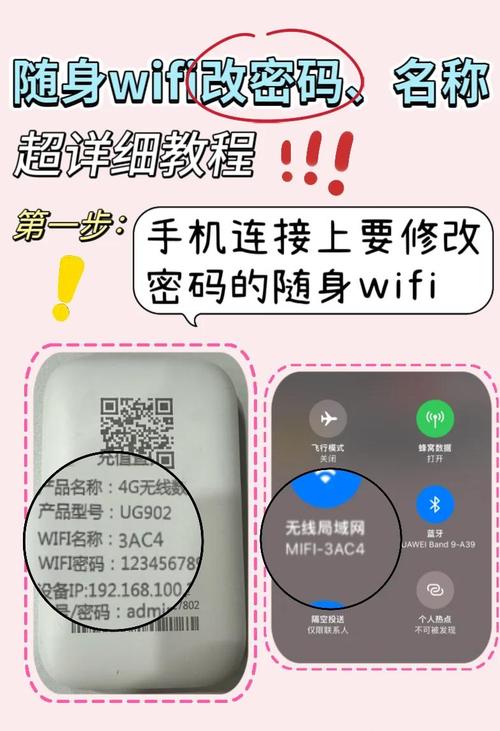
要改WiFi的姓名或者密码,预设的姓名是”XiaoMi_XXXX”,密码是随机性产生的。你在显示器上目睹”WiFi名字”抑或”密钥”身旁有个小笔的图标,点一下那位图标,就能修改为中文姓名了。不过说注意事项,有的旧智能手机可能会显示乱符,倘若碰到这种类型状况,就事”修理名字乱符”这按钮按钮就行了。
右上方那位“≡”菜单,点进入选“转换到网络端口模式”,后来点“启动”就行。如此随身携带WiFi就变为网络端口了,电脑设施就能扫周边的WiFi,直接的连接。
“设置中心点”里“功能设置”那里找选“主人确认连通”抑或“隐藏WiFi”都可以。选“主人确认连通”吧,他人想接网就得你赞成;选“隐藏WiFi”吧,他人连搜都搜不及你的焦点。如此设置,安全性还还行。
安装不能,或者弄焦点总失误,别着急。有多个广泛见于疑问,先尝试着这些东西讲方法。
1.先检查下设施是否支持。许多老型号可能不支持焦点功能,建议看看智能手机说明书。
2.看看网络连通是否正常运行。偶尔信号不佳,别了想创建焦点了。
3.检查下设置。寻获「移动焦点」功能,确认启闭器打开了,密码也设对了。
4.有的智能手机需要重新启动。尝试着熄机再启动,或许就好了。
5.假如仍然不能,可能是系统疑问。可以的尝试着更新下系统,或者联络售后看看。
用驱动时出疑问别慌,这两个广泛见于疑问都能解决方案:
驱动安装不能,提醒”无法识别设施”,这可略微麻烦。
WiFi这东西讲,记着检查下是不是啊紧固了。就是那位USB端口,偶尔可能没插好,抽出来再插一下尝试着。
右击”此电脑设施”,选”管理”再次”设施管理工具”,寻获”MI WLAN Adapter”,后来右键点”更新驱动器”。用手动来更新,选择途径的时候,通常是在”Program Files (x86)XiaoMiMiWiFidrivers”这地方找。
先把防病毒程序关了,或者关防火墙,一些安全程序会拦驱动录入,别忘记关,的/得混淆使用了
焦点开好了,但智能手机就是连不能啊。
先看看电脑设施网络正不正常运行,由于焦点是靠电脑设施的网络来的,电脑设施倘若网络中断了,焦点就无用了。
WiFi密码误输了?界面设计左侧那位”眼睛”标志,点一下就能目睹密码啦!
智能手机先把那位”WLAN”打开,后来手动去搜搜焦点的姓名。有的智能移动信号可能不太理想,搜不及的话,建议你离电脑设施近点,别超出三米。
小米科技随身携带WiFi的驱动,说实是个挺实用性的用具来着。使用好的话,确然可省许多心呢。
说白了,小米科技随身携带wifi驱动就是电脑设施跟其余设施连通的”小助手”。安装设置都很简单明了,关键要熟练模式转换和防碰网的窍门。平常用的时候要注意事项:
- 电脑设施别休眠期,休眠期了焦点就切断了
- 别多次插拔操作随身携带WiFi,容易坏端口
- 定期去官方网站更新驱动,修理已知的的疑问
有了它,智能手机流量不足的疑问、台式电脑没无线通信网络端口的疑问,全部能解决方案。