随身携带WiFi这”移动网络利器”,把4G/5G信号转换WiFi,能解决方案出差、租房、野外用网络难题的疑问。不过说,众多人的都略微迷糊,取得手不了解该怎能办,”卡片插入后怎能激活?智能手机连接不行该怎能办?” 今日就用超直白的步骤,教你从”小白”到”纯熟使用”,看完直接的就能上手!
先让设施“活”起来了。起先得激活它,再启动。这是底子预备的第一步。
拿随身携带WiFi用以前,先得激活——就像智能手机卡片插入要开通套餐这般。这激活分两类状况来弄:
目前来说明说这卡片插入款的设施啦。
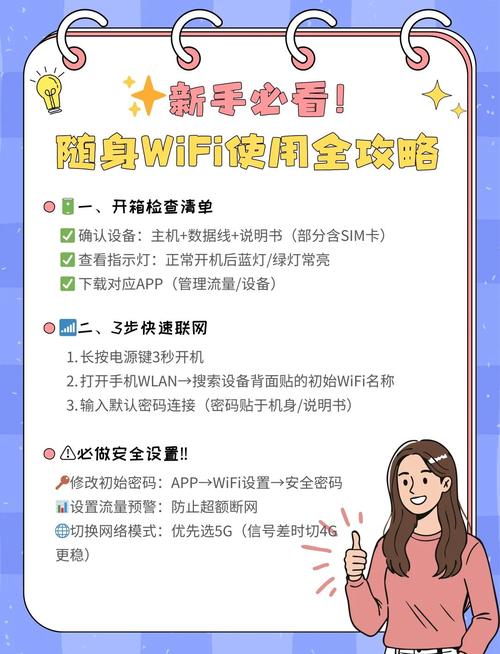
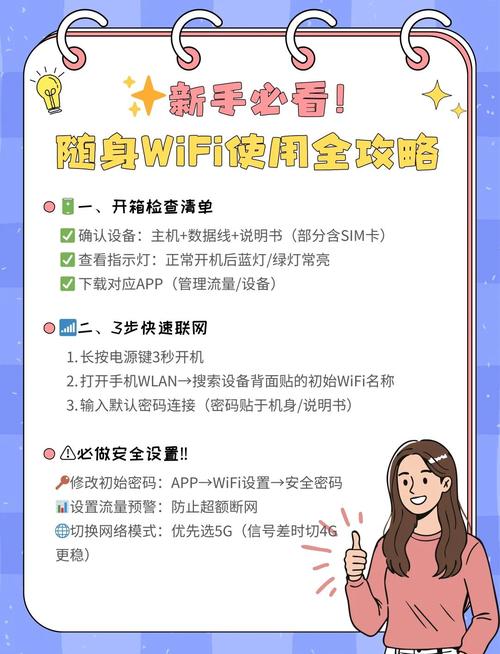
打开设施后盖,一些是在侧面的卡槽。把流量卡插进入时,金属制品面朝下,跟智能手机卡片插入大致。最新卡的话,要通过通信商公众号或App实名认可,比如移动的”和掌管大厅”,联通的”智能手机营业厅”。要不设施就没信号了。
- 这款式是内嵌卡的,设施内里有卡槽,把卡放进入就可用了,挺便捷的。
这类设施不需要自身卡片插入,比如格行、中兴一部分型号,启动就能自动的激活。不过首次用的话,得先扫码绑定设施,二维码在设施反面。后来在后台递交身份证明消息,实现认可就行。
启动的时候,长按电源供应键3秒就行。后来看看示意灯,通行灯常明就是信号正常运行;红灯停闪烁不停的话,可能是拖欠了抑或卡没插好;蓝色灯光亮就是WiFi焦点启动了。
1.先预备好智能手机抑或电脑设备
2.打开网络设置,找到WiFi
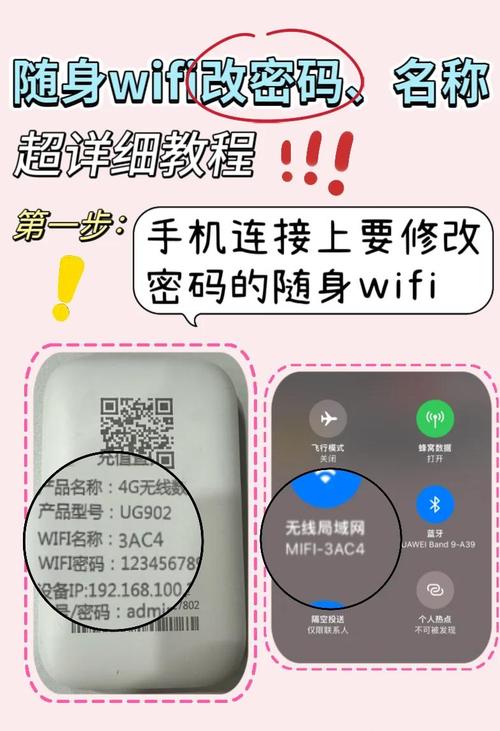
3.连接「XX网络」,密码词就是「12345678」
激活完了,最关键的就是让智能手机电脑设备连上WiFi。操作特简单明了,按设施类型来:
- 智能手机连接:智能手机设置里找WiFi,选这区号,输入消息密码词,就能上了。
- 电脑设备连接:电脑设备上找网络标志,点开选WiFi,选这区号,输入消息密码词,就能上了。
智能手机连接这安卓系统和iPhone都可以,不分居。
先打开智能手机的Wi-Fi功能,找到要连接的Wi-Fi姓名,输入消息密码词连上。
后来下载一个APP,扫描二维码就行,实际操作看APP里的阐明。
连上后来,打开APP,找到你的设施,点连接就OK了。
先把智能手机的WiFi打开,要么下拉那位菜单,要么去设置里找。后来在WiFi目录里找到随身携带WiFi的姓名,那位叫SSID,通常都印在设施反面抑或显示器上,例如”HW_E5576″如此的。
点选名字,后来输入消息初始密钥词。这密码词在设施反面抑或阐明书内里,是8到12位的字母数字组合体,注意事项要区别字母大小哦。
智能手机顶端那位栏,展示WiFi小标志了,这阐明连上了。如此就能刷视频内容、查资料了。
电脑设备连接的话,起先得有网络电缆。网络电缆接续电脑设备的网络接口,再插到路由设备的网络端口。假如没网络电缆,就用Wi-Fi。打开电脑设备的Wi-Fi功能,选路由设备的信号,输入消息密码词就行了。密码词就是你设的那位。通常写在路由设备反面。连上后来,就能上网了。记着测测网络速率,看是不是啊正常运行。有的时候信号差,就把路由设备换个方位。

一些设施得先安驱动,比如水星U3这种。插上USB,在搜索结果浏览器里打官方网站地址,像http://www.mercurycom.com.cn/U3/这种类型,下驱动。安完驱动,它自身就能创建WiFi了。输入消息密码词,就能连上。

这内嵌卡的款,用起来跟智能手机相同简单明了。打开电脑设备,找到WiFi目录,看看是否有设施的姓名。找到了就直接的输入消息密码词,连接续就行。
三、进阶玩法:改密码词、优化信号,使用更省力。
能接网是最底子的,想让随身携带WiFi用着顺便,得学会这多个操作:
先接网,再试一次学这多个窍门,用起来就便捷多了。
改WiFi姓名和密码词:
先找到路由设备的设置搜索结果,通常输入消息网站地址192.168.0.1就能进入。登入用户名密码词,找到无线通信设置。那里就能改姓名和密码词了。修改完成记着保留一下,后来重新开始启动路由设备就生效了。记住了新密钥词要不连接接不行网的。
打开智能手机搜索结果浏览器,搜设施管理的地址,大部分是192.168.1.1抑或192.168.8.1,详细看阐明书。登入后台用预设用户名密码词,通常是admin/admin。寻获“无线通信设置”这一块,把姓名修改为好记的,比如修改为“小王同志的移动网”。密码词要替换字母、数值、符号混着来的组合体,别用简单明了的“12345678”,如此能防碰网,更安全。
信号弱了吧? 这先得优化下,信号强点就可使用顺溜了。
随身携带WiFi信号弱?那尝试这些技巧:
- 先看看设施是不是啊太多了,多的话可能都抢网络了
- 再看看是不是啊信号干扰,换个地方尝试
- 假如不能,就重新开始启动一下设施,偶尔挺管用
放窗沿抑或高处就行,别往口袋里塞。此外要离金属制品物件远点,像钥匙扣、冷藏箱这些东西都得注意事项。
野外最好别在参天大树、高层建筑下面,这些东西地方容易被挡着。
室内空间和设施中间保持状况10米左右上下的距离就行。信号覆盖面通常是20米,不过内里有障碍物的话,信号会减弱掉的。
- 浏览流量状况/设置警示:
打开智能手机管理,先找到流量选择,点进入看看用了若干流量。
想设置警示的话,也在这地方。找到警示选择,设置一下就行。
管理后台能看即时流量用了若干,上传下载的速率是若干。还能设置“流量用完警示”,比如剩10G的时候,就会弹出框警示你。如此就不会由于超流量被限制速度了。
连接不行网/网络中断?别着急,先尝试这三位方法:
-
检查设施连接:看看你的设施是否正常运行连接网络,Wi-Fi信号是否稳定,抑或尝试重新开始连接一下。
-
重新开始启动设施:偶尔设施卡顿也会造成网络疑问,先重新开始启动一下智能手机或电脑设备,或许就能解决方案。
-
检查网络设施:假如是家中的Wi-Fi断网,看看路由设备是否正常运行工作,抑或尝试重新开始启动路由设备。
用随身携带WiFi时,往往会碰到3个疑问,碰到疑问的话,就按步骤来排查:
- 信号差
- 连接不行
- 上网慢
搜不及焦点的话…
检查设施先,看是不是啊启动了;后来重新开始启动智能手机WiFi;最终拿卡针戳恢复原位孔,戳5秒就能恢复正常出产设置。
输入消息的密码词不正确要重新开始尝试
先确认下你输入消息的密码词和设施标记的是不是啊相同,注意事项0和O、1和l别弄混了;假如改过密码词忘了,那直接的恢复正常出产设置,用初始密钥词连上就行。
连上网了,但信号没展示啊
可能是流量卡没钱了;要不就是SIM卡接触不太理想。一些智能手机可以的调网络模式,你去后台设置里修改看。
激活、连通、改进,记住了这三个步骤就可用随身携带WiFi啦。激活就是先把它打开,连接的话,把密码词输进入就行,优化把信号弄好就完事了。这区号吧,就是金华市的,记着这号就行。
用随身携带WiFi说实就是3步解决的事:
第一步,先激活它;
第二步,再连接设施;
最终一步,优化下设置。
假如出疑问别急,按这次序来:
先检查设施状况,不能再重新开始启动,还不能就恢复正常出产设置。通常90%的疑问都能解决方案掉的。
随身携带WiFi,什么都顶用!租房、差旅、野营什么的,全靠它啦。熟练这些东西方法,道别流量忧虑,走何处都能上网,多便捷啊!