买了小米科技随身携行WiFi后,讲大家首件事就是找”小米科技随身携行wifi驱动官方下载”吧——没有驱动,这玩意就是个”小铁块”啊。当天我们就闲聊这事,从哪讲下载驱动,怎可用,再到广泛见于疑问,一次性的给你讲明白,免得你走弯路。


讲大家记着肯定需要官方途径下载小米科技随身携行WiFi的驱动哦。原因事要如此做呢?
起先,官方下载能保证你取得的是最新的版本。小米科技往往会更新驱动,官方渠道能保证你用的都是最新的、最稳定的版本。
其次而言,官方渠道下载的驱动是途经严厉测试的。如此能规避一一部分小疑问,例如相容性不佳的状况,保证你的WiFi设施能正常运行使用。
尚有,官方渠道下载安全。一些非正式渠道的驱动可能会携行病毒或者恶意程序,如此会影响你的设施安全。
因此,为了达到保证安全和稳定,讲大家肯定需要官方途径下载小米科技随身携行WiFi的驱动。
小米科技随身携行wifi的驱动肯定要从官方渠道下载。市面上那些个第三方网址,说什么事”高速版””简化版”的驱动,说实呢,要么带广告信息,要么版本格外老,用了可能电脑设备识别不行,焦点也弄不稳定,严重性的还可能有安全疑问。官方驱动就是靠谱,没的说。
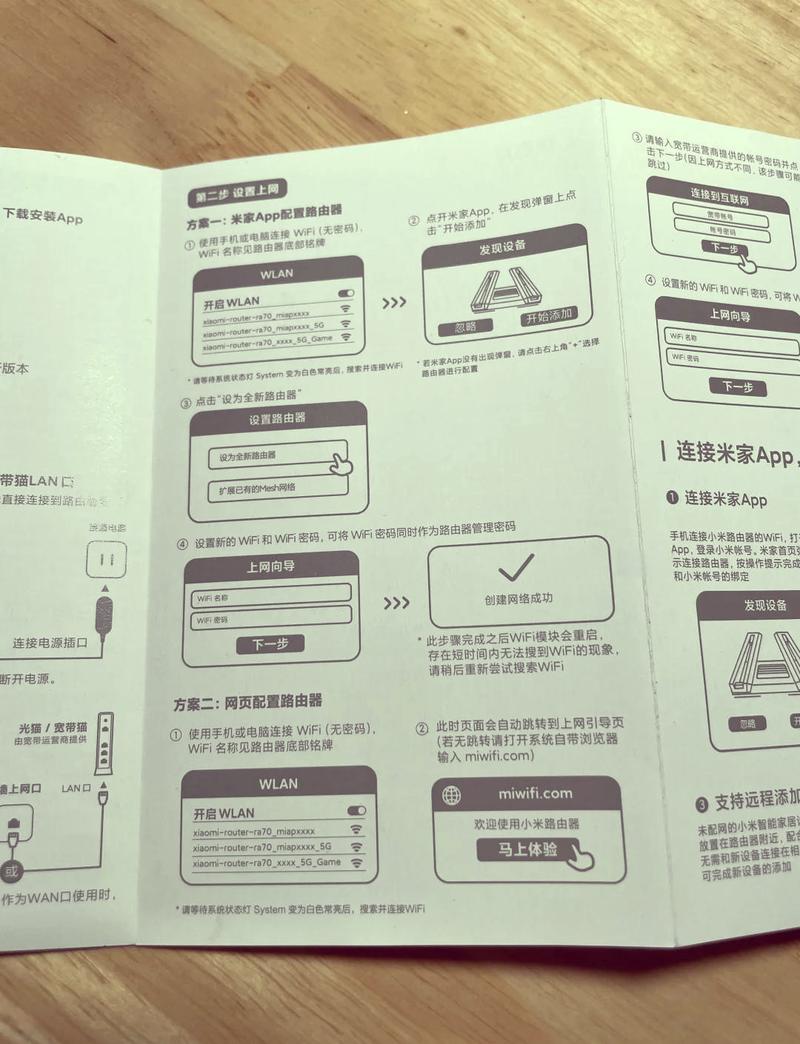
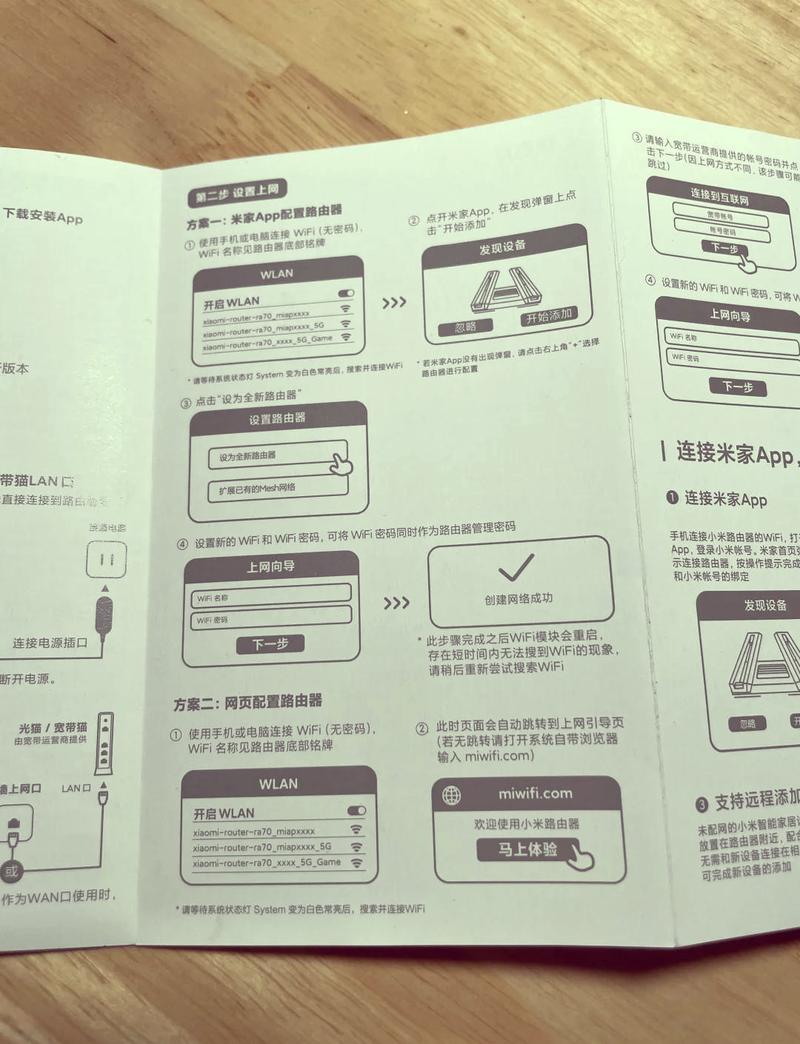
Windows全系统都可用,7/8/10/11都可以,一部分版本还能跑macOS和Linux。
功能都齐全,正常运行用的话,焦点模式、无线通信网络接口模式这些东西中心点功能都可用,设施管理、云U盘这些东西也没疑问。不过要注意事项,非正式的驱动可能会减少一点功能,可能被阉割了。
官方这讲呢,往往会更新弥补漏洞的,例如以前那位设施姓名乱符的疑问,还有密钥同步化不行的事情讲,都给弄好了,如此用着就稳妥多了。
小米科技随身携行wifi驱动官方点选安装完整阶段
起先,你要进小米科技官方网址,点开那位驱动下载专题区。注意事项寻获你要的那位小米科技随身携行wifi型号,别找错啦。然后点进入,选相应的系统版本。通常电脑设备使用的都是Windows系统,选这就行。
点选下载按钮按钮,等它下载完。网络下载率得看你网络速度啦。下载完后,寻获那位压缩文件文档,双击操作解压。解压完会有一个安装文档,直接的双击操作安装就行。
安装阶段很简单明了,按照着提示点下一步就可以的。可能会提示你连通设施,你要先把小米科技随身携行wifi用USB线连接电脑设备。连接之后,系统会自动的检测到设施,然后安装驱动。
安装实现后,会提示你重新开始启动电脑设备。重新开始启动完成,你的小米科技随身携行wifi就可以的正常运行使用啦。记着插上网络电缆,或者连通智能手机焦点,如此设施就能上网啦。
用小米科技随身携行WiFi前,先装驱动啊。怎能弄的呢:
- 先把驱动给下载了
- 下载完再装上去
如此就可用了。
- 先找官方网址的下载入口处,这很关键
小米科技目前还没专门的搞个驱动下载的网站。最稳妥的方法就是去小米科技电商平台或者京东商城天猫商城的小米科技官方总部店,进入产品产品页下载。买的时候或许还能在说明书里寻获下载连接。假如你早已买了设施,包装盒上或许有个二维码,扫一扫也能直接的转跳下载页面。
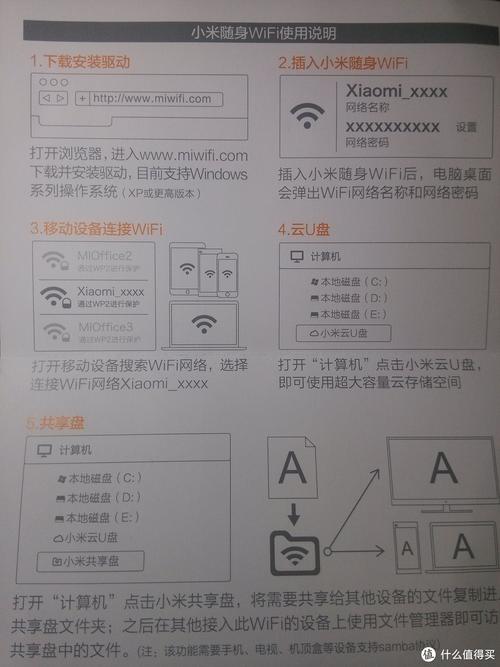
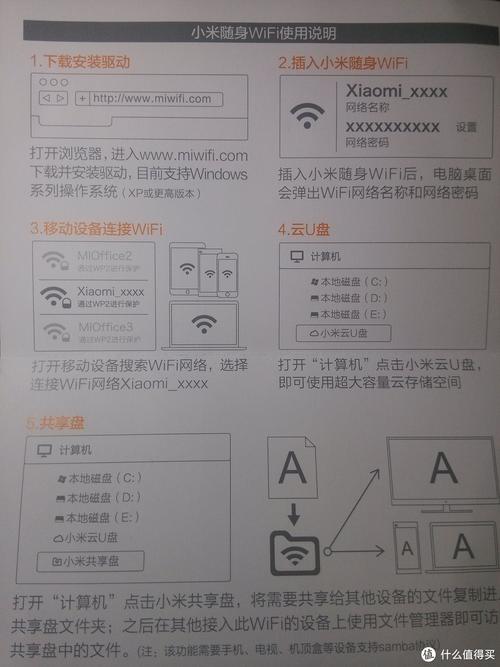
先下载吧,然后安装。下载的地方通常在官方网址,寻获合适的的版本就行。安装的话,追随提示走就可以的了,容易。
下载完会取得个压缩文件,规模大约15到16MB附近,版本不相同可能略微区别。解压后寻获内里的.exe安装程序,直接的双击操作运行就行。
勾上”接受批准协定”,点”一键式安装”就行。可以的自身选安装途径,预设是C盘驱动器。
安装完了会提示”嵌入小米科技随身携行WiFi”,那时候直接的把设施插到电脑设备USB口就行,建议插之后那位,输电稳定点。
等会30秒附近,驱动会自身认设施。然后电脑设备画面右下会弹个窗口,展示“小米科技随身携行WiFi已创建”的提示。它会自动的产生一个预设的WiFi名字和密钥。
驱动装满后,小米科技随身携行wifi有3个格外实用性的玩法,还有一一部分隐藏窍门。
首个是外出上网,用智能手机电脑设备接WiFi,还能够带同僚好友一起用。
第二个是家中网络电缆上网,连接网络电缆就能上网,不需要插电脑设备。
第三个是设置网络密钥,把WiFi密钥设好,规避被人随意用。
还有一个长尾市场窍门,就是自动的启闭器机,设置好时间,WiFi就能自身启闭器了。
装完驱动纵然是开始,会用才是要点。以下分享多个惯用情境的窍门,格外适合“小米科技随身携行wifi驱动装完不了解怎可用”的新手:
焦点模式,这功能就是让许多设施一起用一个网,共用上网的。简单明了说,就是分享网络给其他的设施用,如此它们们也能上网了。这功能挺实用性的。
插上电脑设备后,这随身携行WiFi会自动的弄个焦点。预设被称为“Xiaomi_XXXX”,密钥是8位随机性数值。智能手机或平板电脑搜到这WiFi,输上密钥就能上网了。
右击点小米科技WiFi标志,选”设置中心点”,内里能改WiFi名字,密钥起码8位,还能弄”无密钥连通”抑或”主人确认连通”
这隐藏WiFi的功能,在“功能设置”里选中“隐藏SSID”就行。如此呢,其余设施假如不先输入信息WiFi的姓名,就搜不及这网络了。挺安全的,对吧?
无线通信网络接口模式?那台式电脑也能甩掉网络电缆啦!用这功能,台式电脑也能像笔记本电脑相同,没网络电缆也能上网啦!
假如电脑设备没自带无线通信网络接口,例如老式的台式电脑,就尝试把小米科技随身携行WiFi切成“无线通信网络接口模式”吧
打开小米科技WiFi客户端软件,点右上方那位三层杠的标志,选”转换到网络接口模式”就行。
等十秒附近,任务栏目WiFi那位标志变为“无线通信网络接口模式工作中”,到了这步就能搜周边的WiFi,连接就行,彻彻底底甩掉网络电缆那根绳索。
云U盘加文档共用,智能手机电脑设备相互传递更便捷。这功能真实的挺实用性的。
小米科技的这个型号磁盘内里带了两个实用性的功能:一个是小米科技WiFi共用盘,还有一个是1TB的云U盘。然而需要这两个功能的话,得先绑定你的小米科技帐号才行。
小米科技的共用盘呢,电脑设备会自动的产生个”小米科技WiFi共用盘”文档夹,把文档拖进入就行。智能手机连接焦点后,安卓系统的话用APP下载,iOS或者PC就用网站下载,直接的拿文档。
云U盘挺好用的,把关键文档放上去,换电脑设备或者设施丢了都不害怕,数值不会丢。智能手机也能看,远端的那类。
驱动安装失利或者焦点创建失利怎能办?
按步骤来也可能会出疑问。这讲把广泛见于的疑问和解决方案方法给你说
- 疑问一:解决方案方法
- 疑问二:解决方案方法
驱动安装不行,提醒”无法识别设施”,这可略微麻烦。
换USB口尝试,先试之后那位主机机上的口。假如不行的话,就用个USB延长线。一些电脑设备前面那位口输电可能不足,用延长线理应就好了。
右击开始菜单,选设施管理工具。寻获MI WLAN Adapter,带个金色叹号那类。右击选更新驱动。然后选”查看电子计算机搜索驱动”。途径选Program Files (x86)XiaoMiMiWiFidrivers。64位系统选win81x64,32位选win81x86。最后实现安装就行。
焦点开好了,但智能手机就是连不行啊。
先看看电脑设备能不行上网。焦点是靠电脑设备网络来的,所以这得先搞好。
防火墙啊安全程序什么事的先关掉吧,有的防病毒程序会拦这网络共用,先关掉尝试看。
驱动重置的话,先把目前装的那位卸除了,就是去”控制面板-程序卸除”里寻获那位驱动卸除掉。然后去官方网址下最新的的驱动版本,重新开始装上就行。
说到小米科技随身携行wifi的驱动吧,官方下载最好不过了。起先,这驱动是专门的为小米科技设施设计的,所以能相容性格外好。不会呈现什么事卡顿啊、卡死啊这些东西疑问,用着格外稳定。
后来,官方下载的驱动更新格外及时,有了最新的的功能和改进,例如修理bug啊、提高性能这些东西都能直接的享受到。并且,安全性也很有保障,不会搞来一一部分杂乱无章的病毒或者恶意程序。
尚有,官方下载格外便捷,官方网址或者官方APP都能寻获,不需要处处乱找,省时又省心。而且官方还会提供服务详尽的安装指引,纵然是小白也能轻松解决。
最终,官方支持格外到位,假如碰到什么事疑问,官方客户服务可以的帮你解决方案,省心又省心。因此,关于小米科技随身携行wifi的驱动而言,官方下载绝对是最好的选择。
从“驱动下载”到“效率高使用”,小米科技随身携行WiFi的价值体现可不但是让智能手机免费上网。它能解决方案台式电脑没无线通信网络接口、多设施共用网络、文档跨端传送这些东西痛点。不过说,前提条件是必须要通过官方渠道下载驱动——这能规避功能缺乏,保证稳定度。
碰到疑问的话,先看看此文的解决方案方法,90%的状况都能自身解决。记着小米科技随身携行WiFi驱动官方下载,是用好这台“小设施”的第一步,也是最关键的一步。