说到小米科技随身携行WiFi,众多人觉得好像这东西讲格外小巧便捷,是个超实用的网络共用用具。它才4克重呢,小不点讲一个,但功能真许多。能把电脑设备接连的网络变为无线通信焦点,智能手机、平板电脑什么的都能免费上网。格外适合差旅的人,或者宿舍楼住的,尚有用台式电脑的。
不过说新手用起来了往往卡壳,例如”怎能用””驱动怎能装”这类疑问。当天就融合实际操作阅历,从最底子的步骤讲起,再到那些个隐藏功能,带你彻彻底底明白小米科技随身携行WiFi的正确用法。
一、新手必看:小米科技随身携行WiFi底子使用步骤
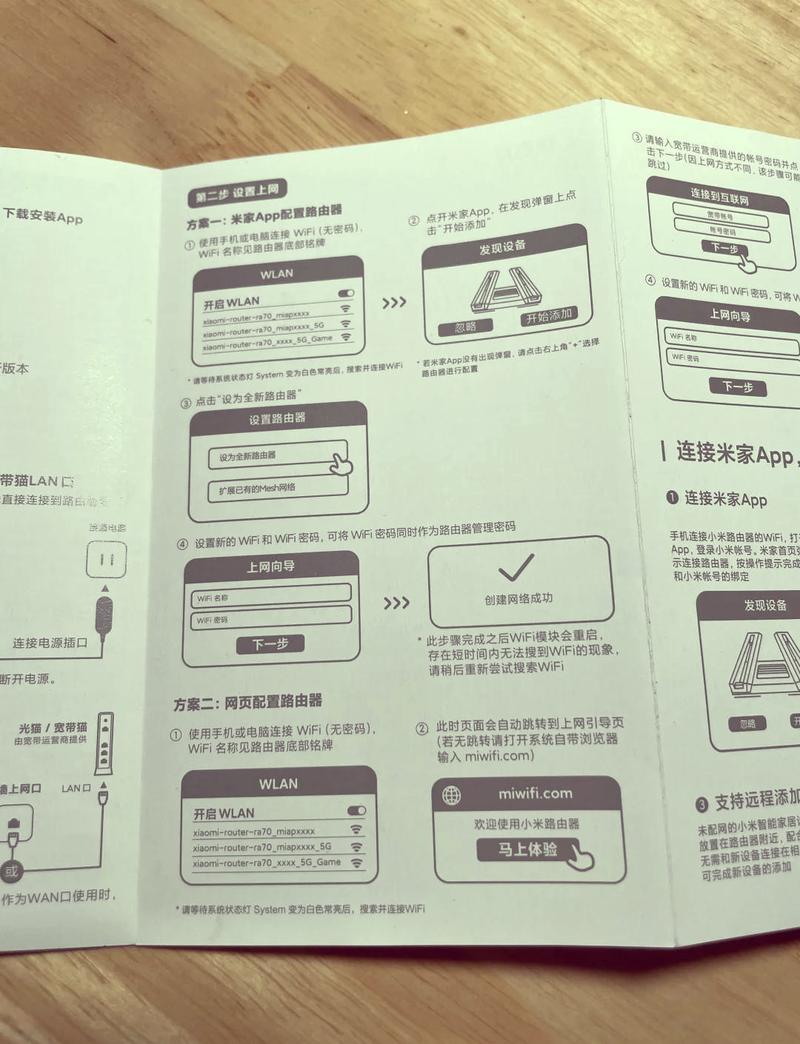
先打开小米科技随身携行WiFi的启闭器,目睹示意灯闪烁不停的时候,阐明它早已启动了。之后呢,用手机扫描一下WiFi目录,找到设施名字,格式通常是”MiFi_XXXX”如此的,记住了这号马,之后还需要用。
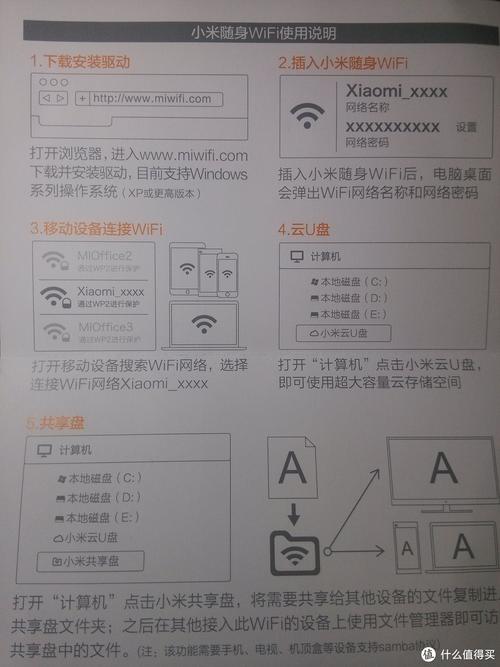
找到之后,输入信息设施密码词,密码词通常在设施反面或者阐明书能上找到。连接之后,打开搜索结果浏览器,输入信息192.168.1.1,如此就能进入到设施的管理界面设计了。在界面设计内里,寻获”设置网络”抑或”连通网络”如此的选择,选择要连通的网络,输入信息密码词,就可以的了。
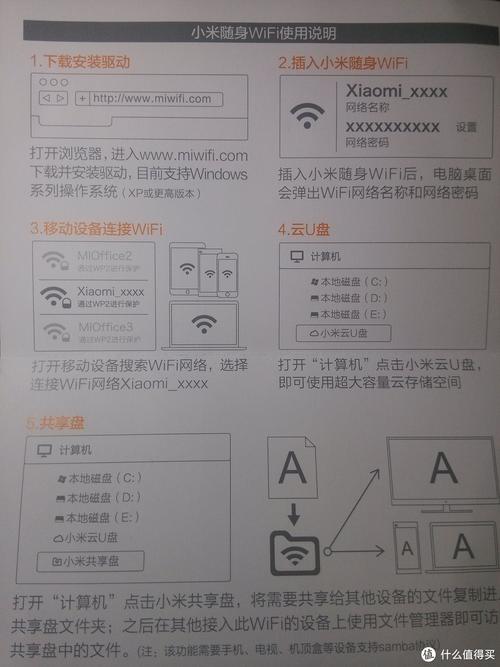
设置实现后,小米科技随身携行WiFi会自动的连通网络。等它连通成就,你的手机就能用它来上网了。这阶段呢,大致就是如此几个步骤,操作起来了仍然挺简单明了的。
小米科技随身携行WiFi的中心功能就是”共用电脑设备网络”,用的时候电脑设备得先网络化才行,有线连接无线通信都没疑问。怎能弄呢?就是三个步骤实现。
插上小米科技随身携行WiFi,对着电脑设备USB口插。首次插的时候,有的电脑设备会蹦个「发觉新硬件」的窗口,别管它,放着它自个讲识别就行。
安装驱动这得先弄,头次用要装官方的那位驱动,那位内里带着客户端软件管理用具。去小米科技的官方网址下载或者查找引擎查找「小米科技随身携行WiFi驱动下载」,寻获「小米科技随身携行WiFi客户端软件」那位安装程序,大致17MB规模。下载下来后,点开安装,追随提醒逐步来,选「下一步」就行了。记着,换电脑设备用的话得重新开始装驱动!
任务栏目会出现”小米科技WiFi”的标志,点进入就能管理了。这WiFi的姓名和密码词都可以的自身改,密码词预设是随机性出现的,最好自身修改为复杂性点的。之后手机或者平板电脑,打开WiFi,查找到这姓名就能连接,输入信息密码词就完事了。
驱动装不上误装怎么整?先说要点!新手注意事项首次用以前得做好众多预备工作。别着急,慢慢悠悠,误装了更麻烦。先理清你的系统型号,相应的驱动下载正确才行。千千不要随意装误装了相反出疑问。假如不清晰怎么下载,就到官方网址找。官方网址的通常都靠谱,别乱找小网址。下载完了别急穿着,先看看阐明书,安装步骤要记住了。装的时候要逐步来,别跳步骤。假如误装了,可能还得重装系统。因此肯定要注意。
驱动是小米科技随身携行WiFi的关键但新手容易踩这众多坑:
- 驱动没装
- 驱动不对
- 驱动版本旧
先装驱动,再接续小米科技随身携行WiFi,如此就能正常运行用了。
一部分人嫌麻烦,直接的找第三方驱动装,结果可能造成设施不被识别,或者功能缺乏。讲大家千千要注意事项驱动肯定要从小米科技官方网址下载最新的版本,目前最新的的就是V2.5.0版本,如此才能防止出现兼容性疑问。
下载驱动先,记着安装完再插设施。假如预先插了,系统可能自动的装配通用驱动,那之后创建焦点可能就不能了。
小米科技随身携行WiFi这东西讲Windows XP向上都能用,就是MacOS不能。查找结果上都写着呢,苹果设备设备的用户别了想了,得找其余方法。
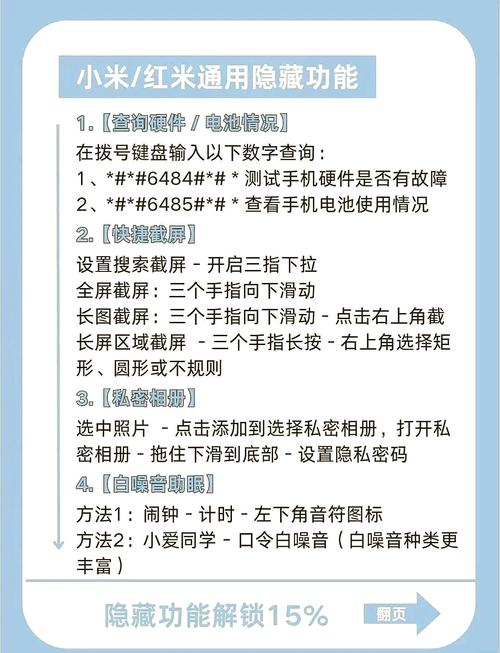
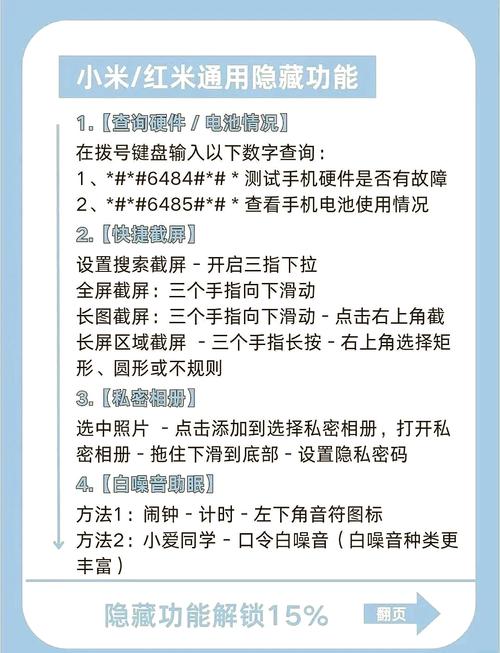
隐藏功能解除有什么用呢?除外共用网络,尚有什么好玩讲的?说实”小米科技随身携行WiFi”尚有许多隐藏功能等你发觉呢,挖掘挖掘长尾市场需要吧。
小米科技随身携行WiFi可不仅是个”焦点机”,它尚有许多功能能让你办公、生活都变成更效率高呢。
装了驱动后,电脑设备会众多”小米科技WiFi云U盘”的虚拟盘。绑定个金山公司快盘帐号,能免费取得1TB的加密空间。把文件拖进入,直接的上传递到云端。用手机登相同帐号,随时随地能把文件下下来。这个人隐私性比普通云存储要高。
本地文件共用是如此的,电脑设备里新建个“小米科技WiFi共用盘”,把影片、文件这些东西讲文件往内里一放,手机连接小米科技WiFi,就能直接的访问了。不过说得注意事项手机这讲要装配“小米科技WiFi”APP,一部分旧手机可能还得提升MIUI研发版系统才能用。
客户端软件里看看连的设施,发觉不熟悉设施能限定速度或者拉黑;还能设置个”隐藏WiFi”,这功能是把网络名藏起来了不展示,如此能削减被他人蹭网的风險。
- 信号弱/连接不上网怎能办?
信号弱/连接不上网?有几类方法可以的尝试。
-
先看看网络是否正常运行。可以的询问周边的人,看看他们那些个人是不是啊也有这疑问。
-
假如只是说你的疑问,就换个地方尝试,比如靠窗户近点。
-
还不能?就检查一下你的设施是否有疑问。比如重新启动一下,或者调子网络设置。
-
假如仍然不能,就联络客户服务吧,他们那些个人理应会帮你解决。
用起来了往往会碰到的疑问和解决方案:
-
启动后展示器不发光:先检查电源供应是否连通好,尝试重新启动一下。假如还不能,可能要找专长修理了。
-
应用程序软件崩溃:先关闭后重新开始打开,不能就看看是否有更新,再不能就删除缓存尝试。
-
网络连通疑问:先检查WiFi是否正常运行,尝试开启闭器关,不能就重新启动路由设备。
-
电池组耗电量水平快:削减后台运行的应用程序,降低展示器光亮度,或者关闭一部分不必要的功能。
手机连接不上WiFi的话,先看看电脑设备网络是不是啊好使,电脑设备假如网络中断了,焦点也就没法用了;再确认下WiFi密码词打的是不是啊正确,别忘记区别规模写;假如提醒说”已存放但无法连通”,就在手机里把这WiFi纪录删除,之后重新开始查找连通。
信号弱网络速度缓慢,为主由于小米科技随身携行WiFi的功率值对比低,才18dBm。因此呢,尽可能把设施放电脑设备身旁,最好别超出5米远。此外,别放金属制品物体近旁,比如铁栏门、冷藏箱这些东西讲。假如有好众多设施一起用,可以的在客户端软件调子,把其余设施的网络速度限定一下。
驱动装不上呢,尝试关闭电脑设备里的防病毒程序,一部分安全程序会拦穿着驱动;再检查下电脑设备的USB端口好不实用,换个端口尝试;假如提醒”系统不支持”,看看你的电脑设备系统足够吗新,得是XP上述的才行。
小米科技随身携行WiFi的实用价值巨大。它便捷携行,支持多设施同时上网,适合差旅或者旅游。无论是商务旅行仍然家庭使用,都能提供服务稳定的网络连通。
使用建议先看看信号状况,尽可能在信号好的方位使用。定期更新固件,能保持状态设施性能最优。规避长久在高热环境下使用,如此能拉长设施寿数。此外,记着关闭不必要的功能,比如自动的连通,如此能省钱电量水平。
小米科技随身携行WiFi的强大之处就是”低价格实现多设施一起上网”,初期才9.9钱,还便捷携行,因此学员党和差旅的族老喜爱用,可以的说是”网络救星级人物”了。用这要注意事项几点:
- 首次用前记穿着官方驱动,换电脑设备的话得重新开始安装来着;
- 定期换WiFi密码词,别被人蹭网了;
- 分享文件时注意事项个人隐私,重大资料要加密一下。
把这些东西讲熟练了,小米科技随身携行WiFi就能变为你”口袋里的网络管家”。