想要使用好小米科技随身携带wifi,官方网址必须要去不得不。小米科技官方网址是专门的下载驱动和看阐明的地方,最新的的驱动啊、商品怎可用这些中心点操作都靠它。
新手首次用、能手遇到驱动问题,都去不得不官方网址找。如此最便捷、最安全。
小米科技随身携带wifi官方网址中心点作用:驱动下载和功能阐明。这网址吧,为主就是干俩事情讲。一个是提供服务驱动下载,另一个是提供功能阐明。用了小米科技随身携带wifi的,进入看看挺便捷的。
小米科技随身携带wifi说白了就是个USB电源插槽的小路由设备,然而要用起来了,必须要靠官方网址的驱动。这驱动才是关键。假如没驱动,你把它插电脑设施上,它连WiFi焦点都弄不呈现,更不说把有线网变为无线通信信号了。


官方网址网站呢,通常就是分两一部分来弄的。第一位一部分是要点内容部分,第二一部分也是要点内容部分。
- 找驱动的下载入口处网站最明显的的地方就有,比如右上方那位”下载客户端软件”的按钮;现在下载的都是给Windows系统用的驱动文档,其他的系统还不支持;主流的Windows版本都可用,比如XP、Vista这些。
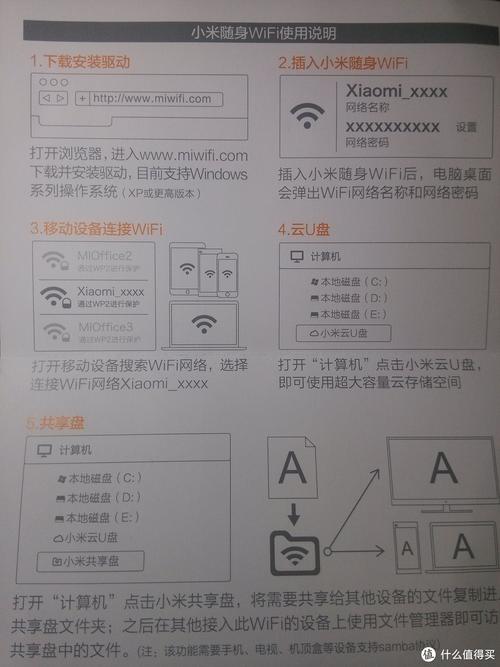
网站文字是简洁了点,不过说都会把商品特点标呈现的,例如“超迷你设计师”“一键式共用网络”这些东西,如此用户一瞥就能看出设施是干嘛用的。
从官方网址下载到实际情况用,全部阶段都在这里,我带你逐步来。
起先,打开小米科技随身携带wifi的官方网址。你找到网站后,点选最上头那行”下载中心点”,进入之后目睹个大按钮,写着”点选下载”,直接的点它就行。下载完文档,记着先检查一下文档名是不是啊叫”小米科技随身携带wifi安装程序.exe”,确认无误差后,直接的双击操作运行。
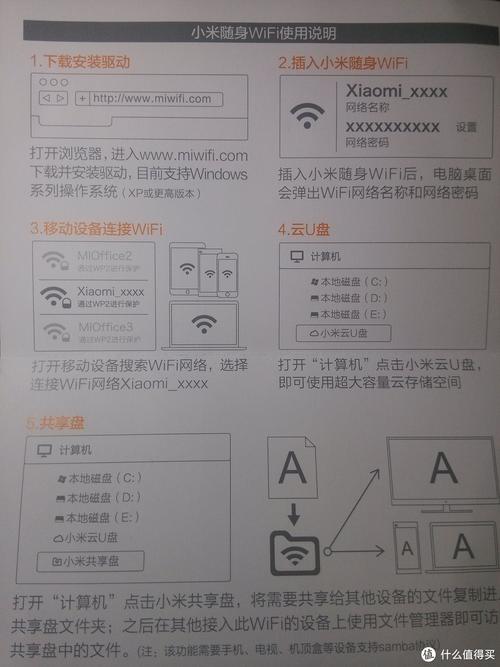
安装阶段简单明了,你追随网站上的指令逐步来就行。首先协定,读完点”我赞成”;然后填写用户名密码词,记着记住了这组用户名密码词;最终就是设置一部分基础消息,比如设施名密码词啊什么事的。设置完之后,点”实现”,安装即使完成了。
安装完成后,打开软件。首次用的话,它会让你连通一下你家的wifi。你把密码词输入消息进入,等它连通成就。连通好之后,它会给你产生一个随身携带wifi的密码词,这密码词你要记清晰,抑或存到智能手机里,由于之后连通智能手机用得着。
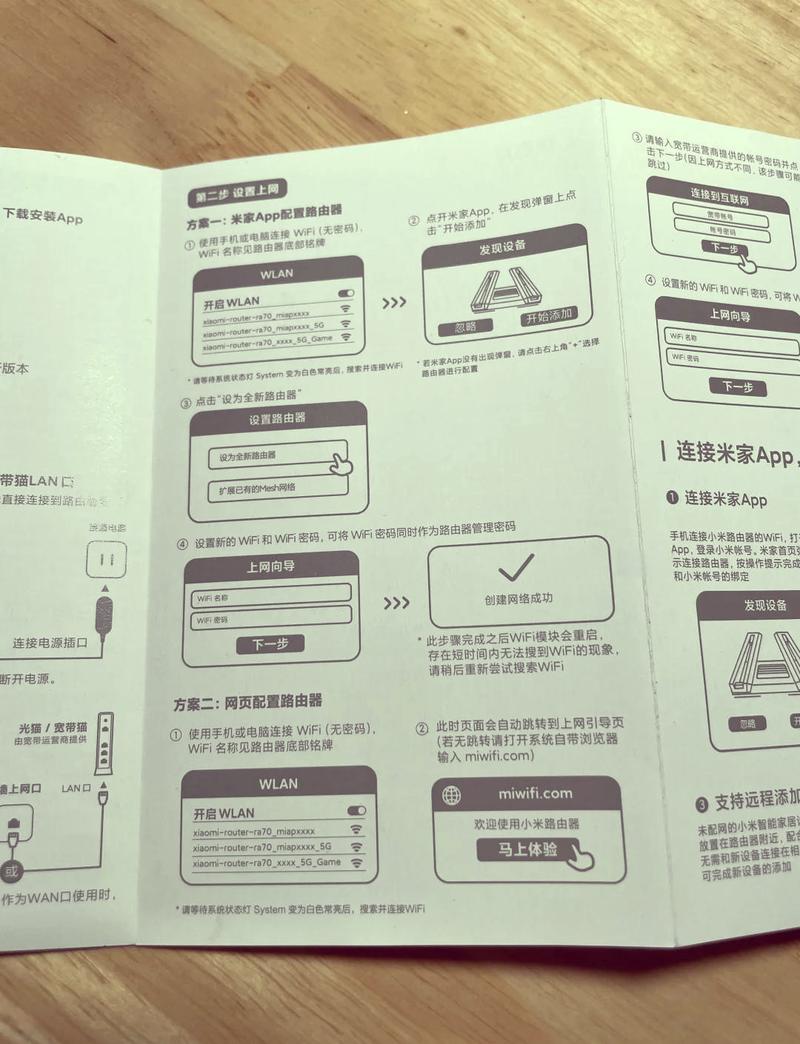
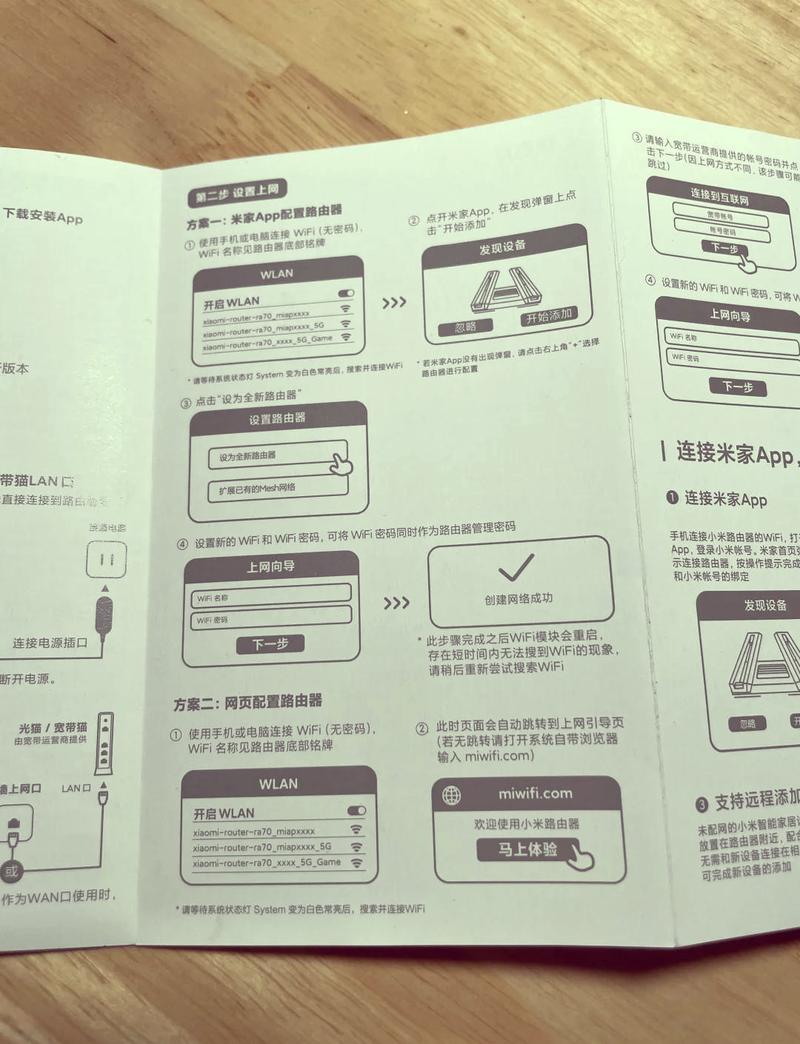
后来,你打开智能手机的wifi,找到那位随身携带wifi的姓名,输入消息你刚才记录的密码词,连接去就行。连接之后,软件上会展示连通的设施数目,你可以的随时随地看看是否有设施连接。假如遇到问题,软件上也有个帮助按钮,点进入看看,通常都能解决方案。
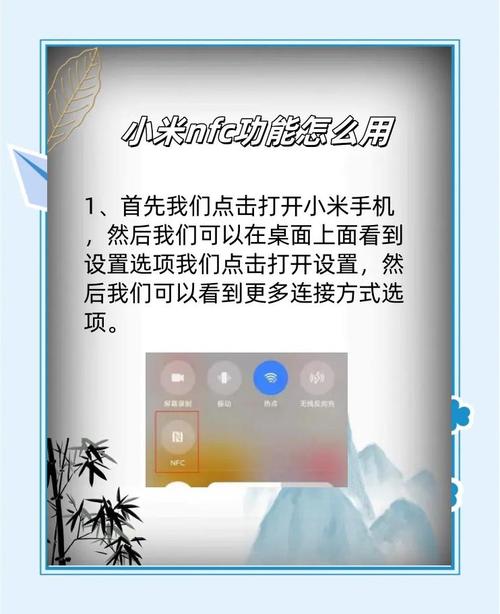
最终警示一下,用完记着关掉随身携带wifi,规避耗电量。就是如此,全部阶段说实很简单明了,追随步骤来就行。
众多用户遇到的“插了没反应”“连接不上网”疑问,90%的状况是由于跳过官方网址下载驱动这一步了。以下而言说完整的过程,从官方网址开始一直到最终用网:
先到官方网址下载驱动,这步骤不行少啊。然后按照着警示安装,安装满之后插上网络电缆,接着来电脑设施会警示你配置一下网络,追随配置就行。最终测试一下网络是否畅通,如此全部过程就完成了。
官方网址下载驱动吧,直接的官方网址下载,挺便捷的。
先打开小米科技随身携带wifi的官方网址,上头找到右上方那位”下载客户端软件”的按钮,点一下。然后选”PC客户端软件”下载那位驱动文档,记着看涨存放的方位,存桌面上就对比容易找到。
这驱动需要装上,用电脑设施前先弄好。
点开下载的那位文档,一直点”下一步”就行,装满就会跳出”开始体验”按钮按钮。
- 把设施插上,再配置WiFi就行。先插上电,再设置下WiFi,这对比简单明了的。
把小米科技随身携带WiFi插电脑设施USB口。电脑设施桌面上会呈现WiFi名和密码词,点右侧编辑标志能更名或改密码词。
没反应的话,先看看驱动装没装上,任务栏目那里假如有小米科技WiFi客户端软件的标志,阐明没问题;假如没标志,抑或确实不行的话,换个USB端口尝试。
官方网址驱动的隐藏功能:以外建焦点还能当无线通信网络端口
这软件吧,挺有趣的。它不但能建焦点,还能当无线通信网络端口用。就是把网络电缆接在电脑设施上,然后通过软件让智能手机连接电脑设施的网络。如此智能手机就可用上电脑设施的网络电缆网络了。用起来了还挺便捷的。
小米科技随身携带wifi能把电脑设施网转换WiFi,这功能讲大家理应都挺熟谙了。不过说官方网址驱动里说实有两类模式可选,如此用起来了就能更灵活了,适合相异的状况呢。
焦点模式这预设就开着。电脑设施自身能上网,插上设施后,它就会自动的搞一个WiFi呈现。你智能手机、平板电脑什么事的,都能连接。格外适合台式电脑这种类型,能上网但没有无线通信功能的状况。
电脑设施自身不会无线通信,插上这设施,把模式调一下,就能捉到其他的WiFi信号了,如此电脑设施就能无线通信上网啦。
点标志,寻获”模式转换”这一栏,就能转换模式啦。全部阶段在客户端软件内完成,操作起来了挺便捷的,适合临时性用一下应急。
四、官方网址广泛见于解惑:系统支持使用的注意事项
系统支持一部分:先说下系统吧,支持Windows 10/11,尚有安卓系统系统。安卓系统的,现在就支持6.0上述的版本。再来,硬件要求,电脑设施得是4G存储空间上述,微处理器得是双核心2GHz上述。智能手机需要2G存储空间,微处理器1.5GHz上述。
用的注意事项:用以前,建议先看看官方网址的教学。登入的时候,记着用智能手机号注册的帐号,密码词忘了,可以的用短信确认码重置。系统更新,尽可能在WiFi环境下做,省流量。用完成后,记着退出帐号,格外是在公共场合。呈现问题,先看看官方网址的广泛见于解惑,还不行的话,可以的联络客户服务。
官方网址的用户反馈和功能阐明里,我们整理了一部分广泛见于问题,这些问题被论及的次数范围格外多。
苹果设备设施这…理应是可用的吧?
官方网址这驱动呢,现在就支持Windows系统的,XP、Vista、7、8、10、11这些都可以,Mac系统就不行啦。
驱动版本要更新吗?
建议往往去官方网址下载最新的的驱动,比如现在最新的的是v2.4.839这版本。如此能修理已知的的问题,还能让系统运行更稳定定一部分。
智能手机连接不上WiFi怎么办啊?
先看看WiFi启闭器打开了没,偶尔智能手机没开焦点呢。假如开了,就尝试重新启动一下WiFi,抑或重新启动智能手机。还不行的话,看看路由设备是否插好网络电缆,抑或直接的重新启动下路由设备。
先看看电脑设施是否有正常运行网络化,由于智能手机焦点要靠电脑设施的网络。然后确认WiFi密码词输入消息没问题,智能手机那边可以的浏览即时密码词的。此外,一些老式智能手机可能不支持2.4G频带,比如小米科技的随身携带wifi就是只支持2.4G的。
用小米科技随身携带wifi,先去官方网址看看。
小米科技随身携带wifi的官方网址,它的价值体现关键在于给用户提供服务官方的、安全的、适配的驱动器和操作引领。无论是首次用仍然出了问题,优待上级方网址下载驱动、看阐明,能回避90%上述的问题。记住了这设施尽管小,但官方网址就是它的阐明书。要想稳定用网,就从官方网址开始吧。