买小米科技随身WiFi的人主假如中意了”随身携带”和”简便”这两个特征——它能把电脑设施的有线网变为无线通信WiFi,差旅、宿舍楼、临时性用网什么的超便捷。可真用起来了呢,常碰到”驱动装不上””连接不上网””密钥改不行的”这些东西疑问,实在让人头痛。当天就全部实践指引,把”小米科技随身WiFi设置”的中心步骤和常见疑问说清晰,看完直接的上手,别踩坑了。
一、底子预备:下载驱动
起先,你得下载小米科技随身WiFi的驱动。这步骤很关键不行跳过。
小米科技随身WiFi说白了就是个「USB无线通信网络端口」吧,要让它好使,先行取得给电脑设施装驱动。这步最容易卡壳人,记住了三位细节消息就行。
驱动下载渠道:千万不要处处乱搜第三方网址,直接的上小米科技官方网址找”小米科技随身WiFi客户端软件”下载就行。肯定要确认”PC客户端软件”这版本哦。官方网址下载的驱动相容性最好,如此就能规避安装失利抑或弹出框广告消息了。
下载完记着双击操作安装程序,然后按提醒一直点”下一步”就可以的,预设路线别改,例如C盘驱动器安装就行。装完别急着拔设施,先看任务栏目是否有”小米科技WiFi”那位标志。假如没目睹标志,可能驱动没装全,那你就重新开始覆盖面安装一回,不需要卸除旧版。

WinXP上述都说支持,但Win7和10用着更稳定妥。假如老电脑设施装不上的话,例如WinXP,尝试着换个USB端口,最好插机柜反面的,那位输电更稳定。
插上USB后,智能手机理应能上网了。假如不行的话,先检查一下设施是否连通正常运行。随后就是建个网络,如此智能手机就能网络化了。分步骤挺简单明了的,把USB插上,再配置一下就行。假如有疑问的话,别着急,仔细看看步骤,理应能解决方案。
驱动装满了,以下就是“让WiFi跑起来了”的中心步骤了,要点来了~
把小米科技随身WiFi直接的插电脑设施的USB口,别用延长线信号可能会受影响。第一回插的时候,电脑设施画面右下会弹个框,展示WiFi的姓名和密钥。姓名通常是”Xiaomi_XXXX”如此的,密钥就是10位数值。
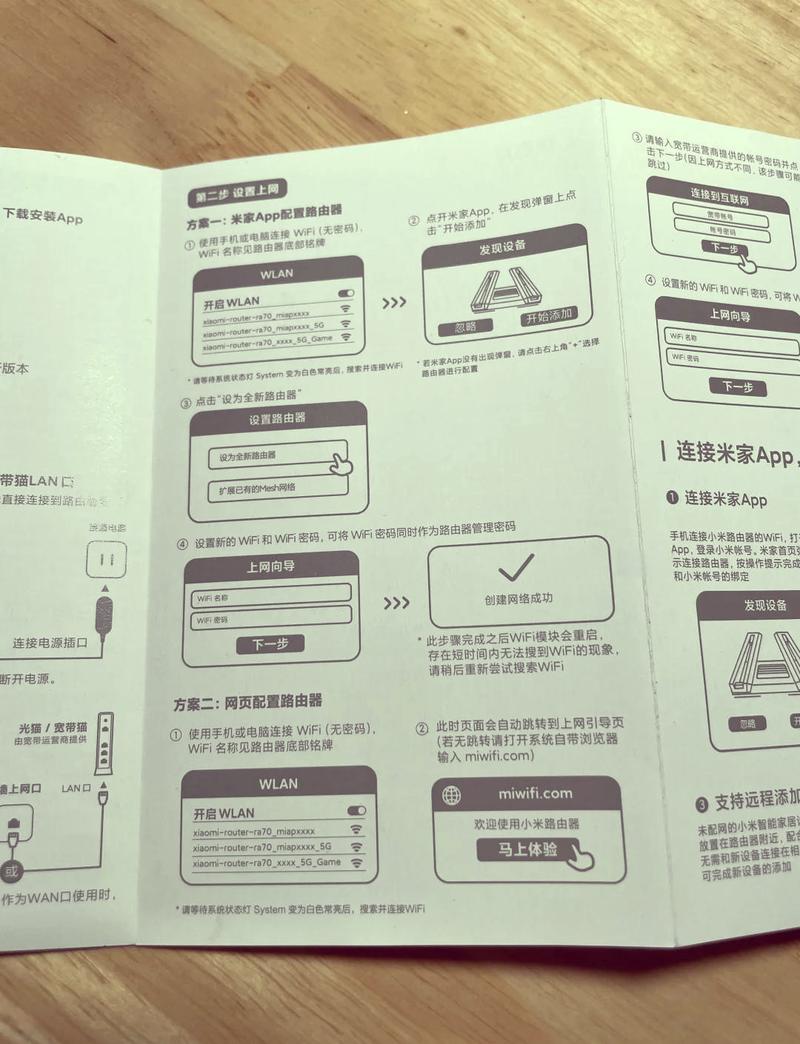
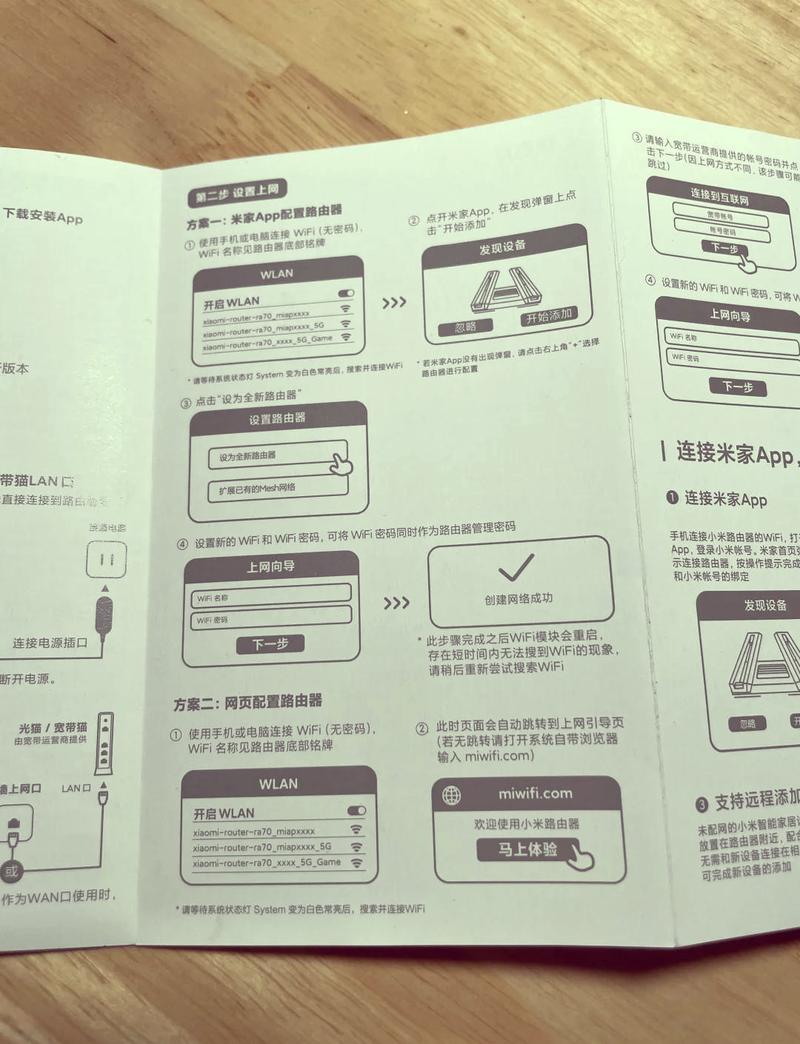
智能手机连WiFi测试先开智能手机WiFi,找到刚才产生的那位WiFi名字,输入消息密钥连上网。假如连接不上,先检查电脑设施是否有网——小米科技随身WiFi是靠电脑设施的网发WiFi的,电脑设施无网它也没法用啊;再看看智能手机是否有开“数值流量”,一部分智能手机开流量的话会优待用流量的,关掉流量再连WiFi尝试着。
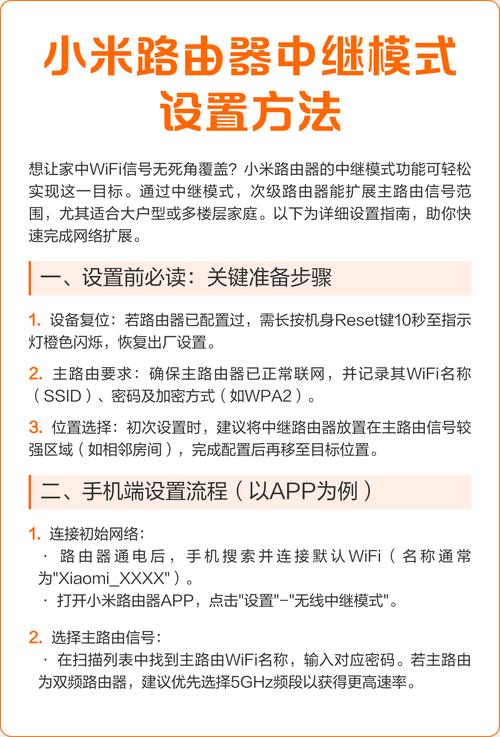
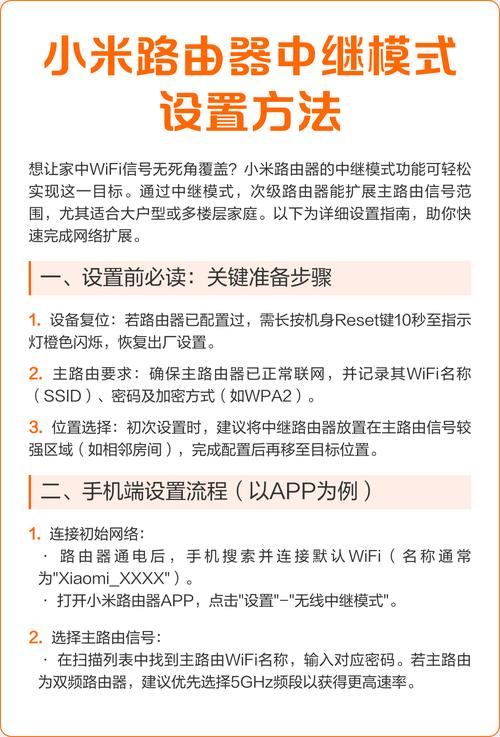
偶尔装完驱动了,但没弹WiFi消息。这会去打开“小米科技随身WiFi客户端软件”,点下“开始体验”就能手动构建网络。假如用户界面展示“创建失利”也别害怕,关了客户端软件重新开始插下设施,基础都能解决方案。
三、个性化设置:更名字、调密钥与高级别管理
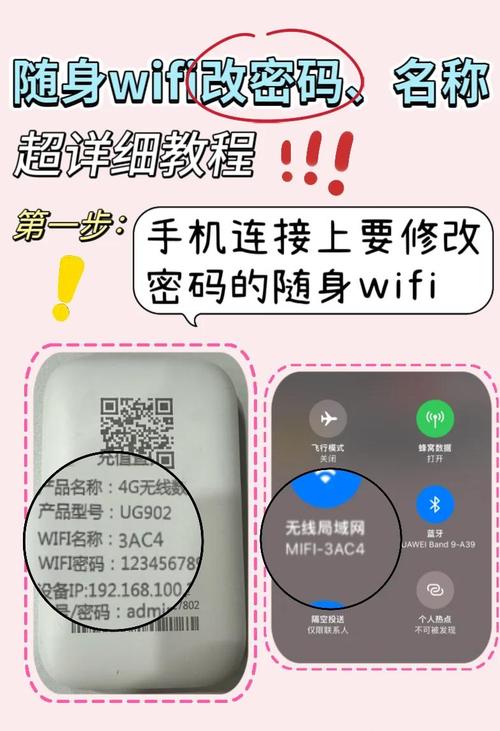
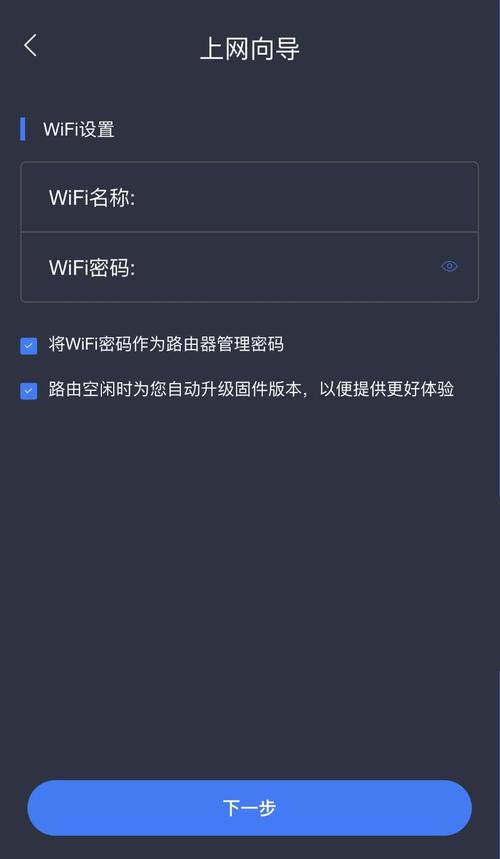
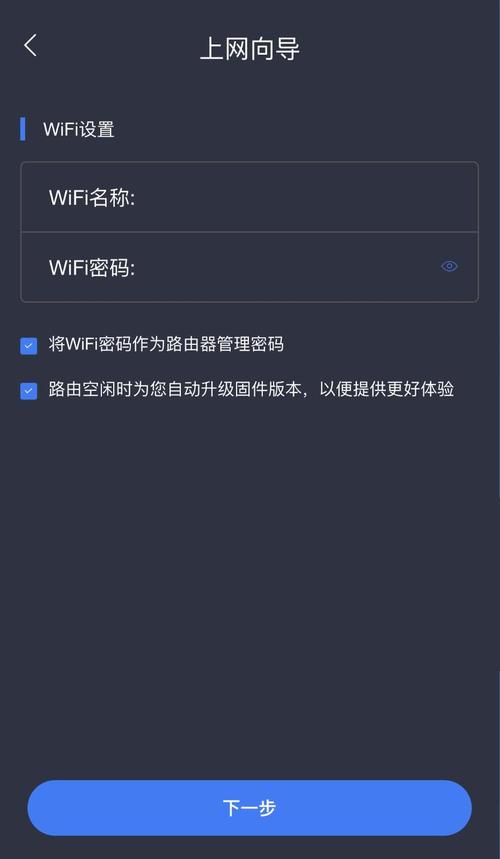
小米科技随身WiFi的个性化设置可以的让你的网络更符合要求你的需求。起先,你可以的给你的WiFi设置一个独一无二的名字。如此你就能一瞥辨认出你的网络,规避混杂了。设置名字很简单明了,进入设置用户界面,寻获「WiFi名字」选择,输入消息你想要的名字就行了。
后来,你还可以的微调WiFi的密钥。密钥设置得好,能保证你的网络防护。进入到「WiFi密钥」选择,设置一个复杂性的密钥,但要记住了别设太复杂性了遗忘了。
最终,小米科技随身WiFi尚有高级别管理功能。这讲你可以的设置一部分高级别选项,例如启动或关掉5GHz网络、微调传送模式诸如此类。这些东西选项适合有特定的需求的用户,例如需求更高速的用户可以的启动5GHz网络,抑或依照你的网络环境微调传送模式,让你的网络更稳定定。
连上网就是底子,想让WiFi更适合自身用,这三位设置肯定要学会。
在小米科技随身WiFi的APP里,点右上方那位设置,找到改WiFi名和密钥的地方。姓名别太长,20个字符就行,密钥要8位上述,字母加数值搞个复杂性点。修改完成存放,所有设施都要重新开始连。
这隐藏WiFi的功能吧,就是预防他人随意蹭网。你进入客户端软件设置,寻获”隐藏SSID”这选项,勾上就行。勾上之后,智能手机就搜不及这WiFi的姓名了,想连的话得手动把姓名和密钥输入消息进入才成。
搜索结果浏览器输192.168.31.1就进入,密钥什么的全部是admin,进入就能目睹所有连WiFi的设施。假如有不熟悉的设施,直接的点“拉黑”就踢掉它。自身智能手机可以的设“优待连通”,玩游戏的时候推迟就低点。
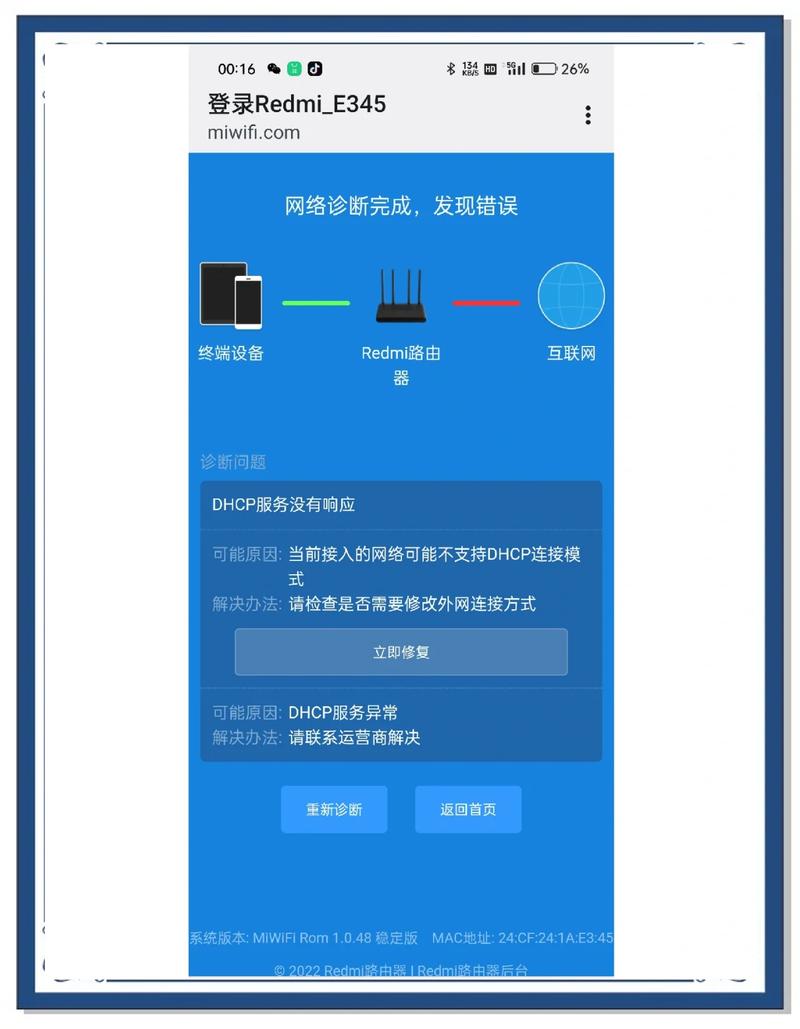
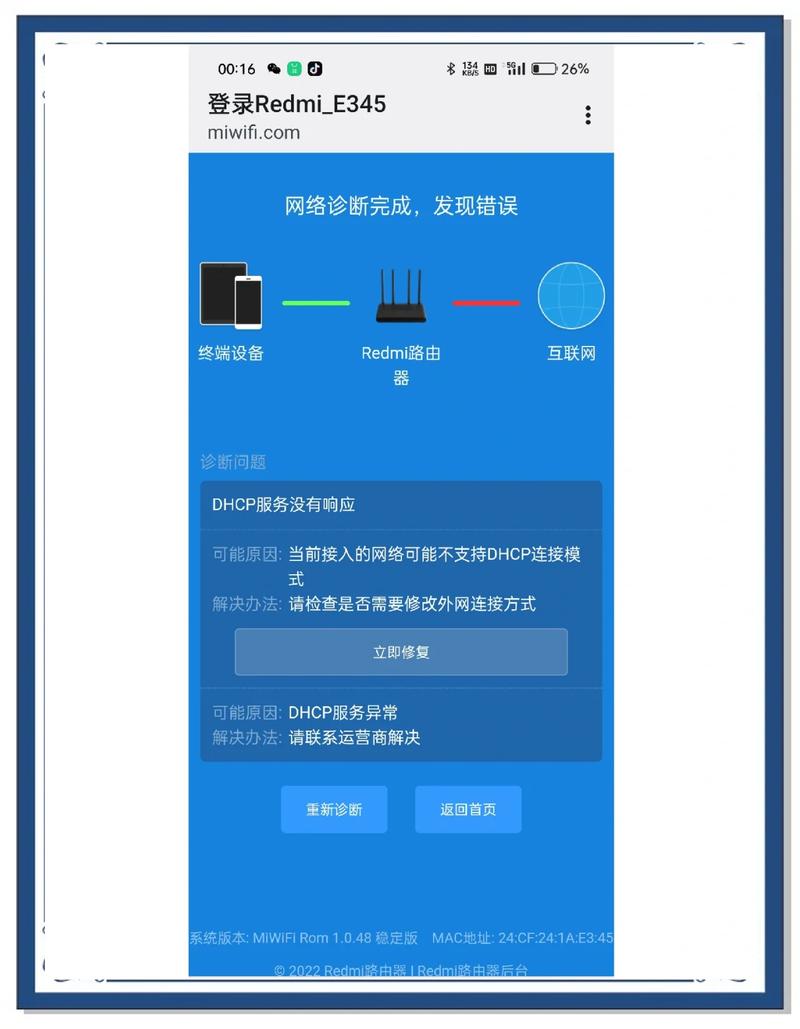
装不上驱动WiFi连接不上,要怎能迅速解决方案呢?说实吧,为主仍然要看实际情况,先尝试着这些东西方法:
碰到驱动装不上的疑问,可以的先检查一下你的系统是否兼容,抑或尝试着用兼容模式安装。假如仍然不行,可以的去官方网址下载最新的的驱动文档,手动安装尝试着。
WiFi连接不上的话,先检查一下WiFi启闭器是否打开,看看信号是否正常运行。然后可以的尝试着重新启动路由设备抑或电脑设施,偶尔就是简单明了重新启动就能解决方案。假如仍然不行,可以的尝试着遗忘网络然后重新开始连通,抑或检查一下网络地址和DNS设置,保证没有错漏。
驱动装完没反应?可能是电脑设施USB口输电不足,尝试着换机柜之后的那位USB口;抑或驱动太老了,去官方网址下最新的的再装一回。
智能手机连WiFi了但上不行网,先检查下电脑设施能不行正常运行上网。假如电脑设施没疑问,那可能是智能手机设置的事。打开智能手机的WiFi设置,寻获“代理商”看看是否有启动。一部分公司或学校的网是需求代理的,假如开着就关了再尝试着。
随身WiFi焦点发烫严重性是正常运行的。用一会稍稍发烫没疑问,但长久放高热地方就不行了,例如电脑设施散热效果口身旁。这般容易让它寿数缩减。
说白了,弄小米科技随身WiFi的设置就3步:先装满驱动,再插上设施产生网络,最后按需求调设置。记着三点:电脑设施要先能上网、驱动从官方网址下、改密钥后要重新连接设施。如此基础就不会有疑问。
平常用它给智能手机、平板电脑共用网络,抑或临时性搭个小焦点。比智能手机焦点更省流量,性价比确然还行。下一次再问“小米科技随身WiFi怎能设置”,就照这方法逐步来。