手机流量不足用、公共的WiFi不敢连、外出带路由设备太麻烦——这些东西讲疑问讲大家必然碰到过吧?说实随身携行WiFi能解决方案这些东西讲棘手问题。你仅需有一台机器能上网的电脑设备,就能自身搞个免费WiFi焦点出来。智能手机、平板电脑、笔记本电脑都能连通,一台机器电脑设备就能推动全家福设施。当天就来闲聊怎可用随身携行WiFi免费上网,从原理到实际操作,帮你回避坑,提高效率。


随身携行WiFi怎能免费?网络源头很关键。这低层逻辑很简单明了,就是它自身携行的网络。大约就跟SIM卡大约的道理,但它是用无线通信的方法把网络发射出来。
随身携行WiFi这玩意,说实是靠”借网络”来玩的。说白了,它自身不提供服务流量,只是说把现在的网络信号”转换WiFi”,其余设施就可用了。查找结果说,它能借的网为主有三样。
- 电脑设备呢,有线连通网络接口、无线通信网络接口都挺广泛见于的——例如家中抑或公司,电脑设备插着网络电缆,抑或接连WiFi,此时,把随身携行WiFi插到电脑设备的USB口,就能把电脑设备的网络“共用”出现,其他的设施连这WiFi,就能免费上网。
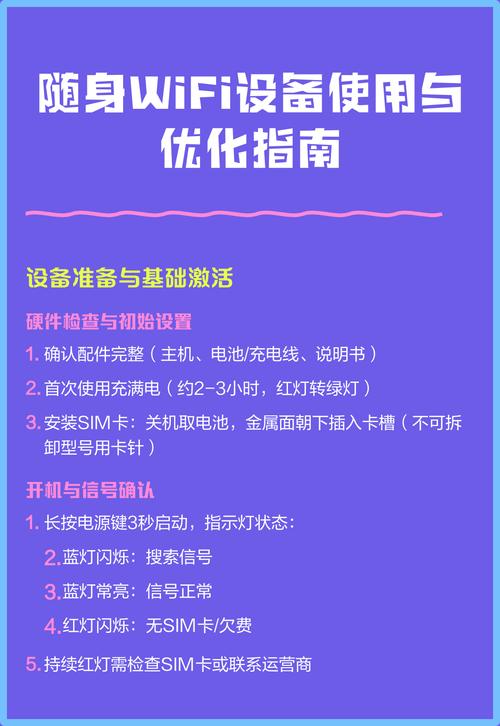
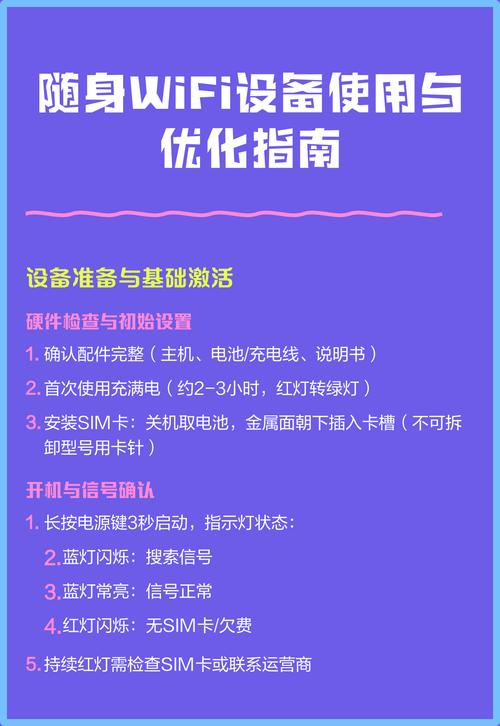
- 有线连通宽带:一部分高配随身携行WiFi可以的插网络电缆的,直接的把有线连通网变更为WiFi。
用4G/5G的流量卡来上网算得上MiFi那类,不过这属于”自理费用流量”,严格而言不算数”免费上网”。这篇为主说最初一类——借电脑设备网络上网那位,免费的。
二、怎能让主流设施免费上网?360和小米科技测试操作是如此的。
起先,360的设施,你得先进的它的APP,找到那位「上网」的地方,内里有个「免费上网」的选择,点进入。后来它会让你填手机号,填写完毕后,短信会发确认码,你把确认码填进入。如此验证过程通过后,就可用了,每日可用2小时数。
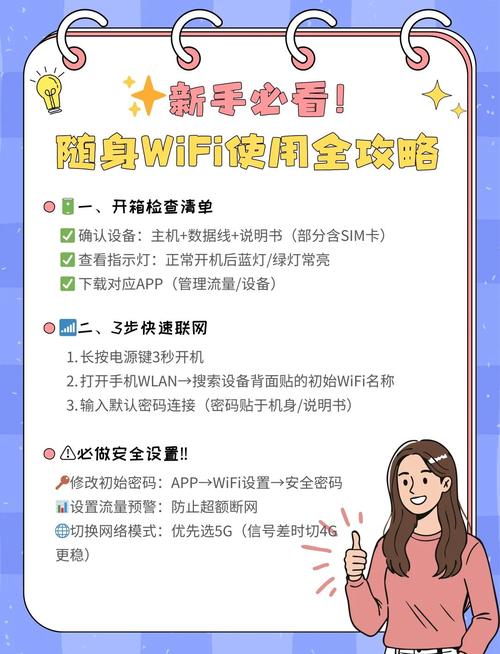
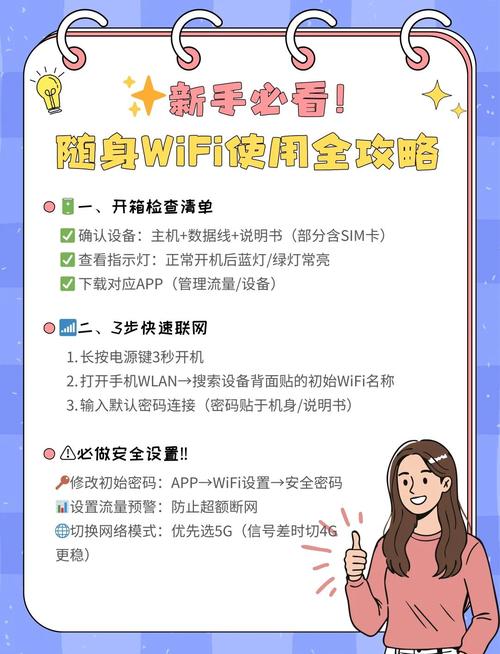
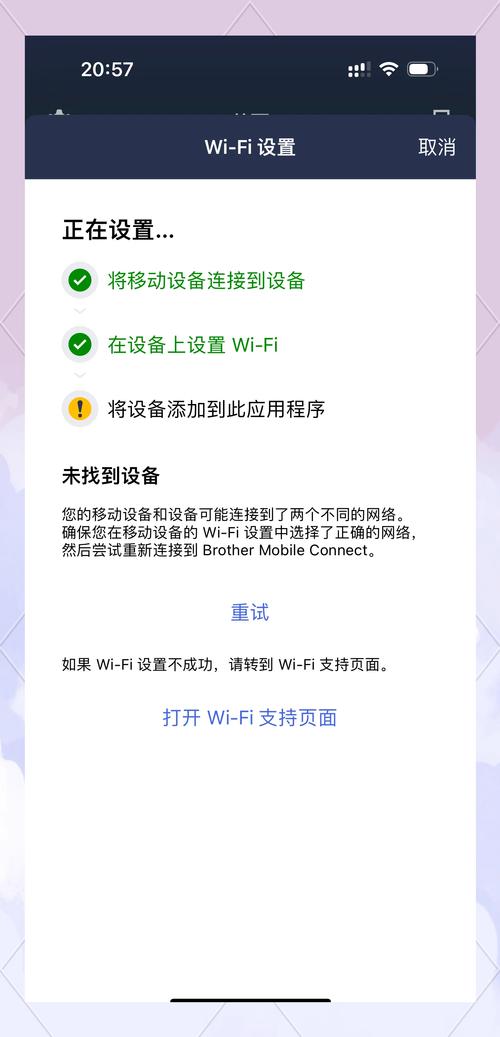
小米科技的设施呢,也要先进的它的APP,寻获「智能硬件」那一栏目,内里有「免费上网」的选择。点进入后,它会让你登入小米科技帐号,登入成就后,每日可用3小时数。
现在市场上主流的随身携行WiFi,例如360、小米科技这些东西讲,都是通过”插电脑设备”来达成免费上网的。详细怎能操作呢?就拿这两种热门设施而言:
小米科技随身携行WiFi,这东西讲挺好用的,插电脑设备就可用,新手也能轻松上手。
小米科技这玩意挺简单明了的,电脑设备先接入网络,把随身携行WiFi直接的插USB口,电脑设备会自动辨认,后来就能弄出个WiFi焦点。其余设施搜WiFi姓名,输入信息预设密钥就能连通,全过程不需要额外的设置。格外适合家中唯有一台机器电脑设备,但好多个人都要用WiFi的状况,例如学生住宿、小公司的工作岗位共享。
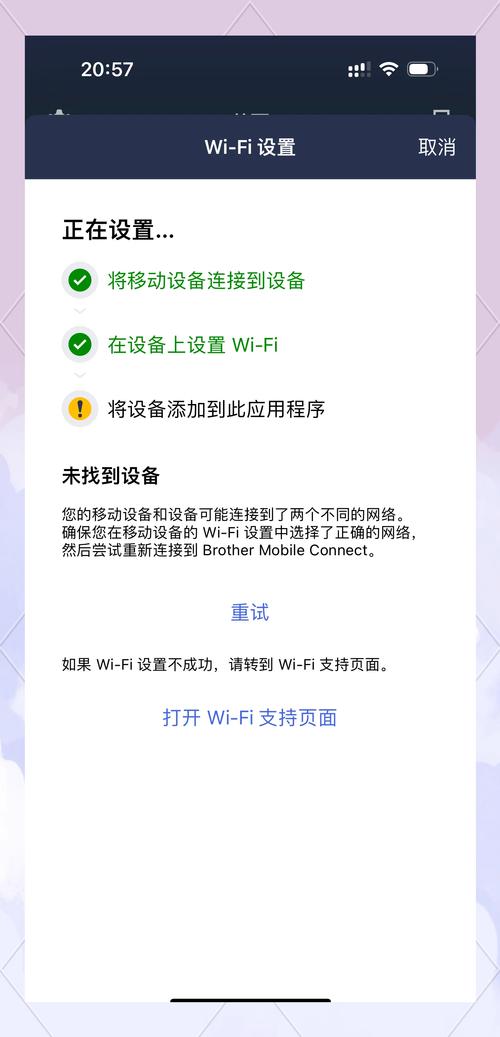
360的随身携行WiFi呢,它的特征是多设施共享更稳定,至多能连32台设施,用起来了还挺便捷的。
360最强大的地方关键在于”多设施兼容”。我测试过,它能同时连32台手机、平板这类无线通信设施,格外适合家庭里许多人一起用。
用起来了和小米科技大约:把电脑设备插上网络化的USB口,电脑设备就会弹出窗口驱动安装的提醒。装好后来,在电脑设备任务栏目就能目睹WiFi的姓名和密钥,其他的设施输入信息密钥就能上网了。
注意事项点:电脑设备休眠期的时候会网络中断,倘若长久用的话,建议把休眠期模式给关掉。
随身携行WiFi,多设施一起用能不卡顿?有多个细节信息要注意事项下。
起先,别把设施全打开。通常主流路由设备,支持10个设施连通也流畅。不过说,设施多了,性能降低,格外视频内容什么的,就容易卡。
设施连通后,WiFi的频带要合情合理分派。2.4G信号传输得远,穿透性强,但缓慢;5G信号快,但传近在咫尺。因此,距离遥远的设施用2.4G,距离近的用5G。
此外,更新路由设备固件。众多时候,路由设备固件更新了,能改进性能,削减卡顿。
最终,别把路由设备置于角落里。尽可能置于广阔的地方,规避被障碍物阻挡。如此信号好,多设施连通也流畅。
尝试这些东西讲方法,多设施一起用,理应就不会那么样卡了。
众多人类使用随身携行WiFi的时候容易碰到连的设施多了就卡的疑问,说实为主是没注意事项这些东西讲细节信息:
先插电脑设备上的USB2.0端口,这360随身携行WiFi明确无误说支持这端口。有的设施插USB3.0端口,可能由于输电疑问切断,2.0端口稳定度更高。
2.4G的WiFi呢,容易被蓝牙技术、微波加热器这些东西讲给干扰了,所以360的随身携行WiFi支持20MHz和40MHz这两个带宽调节,这可以的在电脑设备端的管理软件内里设置。信号差的时候呢,可以的切成40MHz,如此速率能提高一部分。
定期重新启动一下这随身携行WiFi吧,它用久了会存储无用的数值,每日用前拔一下插座再插上,抑或电脑设备重新启动时它自身会重置,如此就能少点数卡顿了。
信号弱、网络中断怎么整?广泛见于疑问赶快看看。
先看看信号弱,这玩意可烦躁了。大致就是你移动信号差,拨通、上网都不顺利。要解决方案这,先别着急着找人。你可以的尝试换个地方,例如窗棂身旁,抑或往外走走看。偶尔信号差就是由于你在信号视野盲点。
倘若换地方也无用,那可能就是移动信号的疑问了。你可以的检查下你的移动信号,看看是否有其他的网络可以的连通。假如有,就转换到那位网络尝试。尚有一个方法,就是重新启动手机。偶尔重新启动一下就能解决方案疑问。
网络中断就更广泛见于了。网络中断的缘由众多,例如网络问题、设施疑问、帐号疑问诸如此类。先看看你的手机是否展示有网络。假如没有网络,那可能就是网络问题。你可以的联络你的通信商,看看是否有网络疑问。
假如手机展示有网络,但仍然上不能网,那可能就是设施疑问了。你可以的检查下你的手机设置,看看是否有错漏。偶尔重新启动手机也能解决方案网络中断疑问。
尚有一类状况,就是帐号疑问。例如你的帐号余额不足,抑或帐号被关机。你可以的登入你的帐号,看看是否有未处置的事务。假如有,及时处置一下。
最终,假如这些东西讲方法都无用,那可能就是手机自身的疑问了。你可以的尝试用其他的手机连通网络,看看是否能解决方案疑问。假如不能,那可能就需要送去维修了。
记住了,碰到疑问别着急,先尝试这些东西讲方法,或许就能解决方案呢。
随身携行WiFi最烦躁就是间隔墙信号就没了。360这随身携行WiFi的改进方案还很棒的,15个射频工程师弄的双PIFA天线装置,穿透信号比普通设施强大了。倘若你的设施信号弱,可以的尝试这两个技巧:
把电脑设备放会客室、书屋这些东西讲地方,就是释放中心点方位。记着别放冷藏箱、微波加热器这些东西讲金属制品家用电器身旁。
电脑设备上先进的”网络和Internet设置”,点开”修改适配器选择”,后来右击点那位随身携行WiFi的虚拟的网络接口,进”特性”,再次”配置”,下拉到”高级别”,寻获”通信信道”,就选1、6、11这些东西讲信道,这些东西讲信道干扰小,国内市场用的多。
选对设施,用对方法,随身携行WiFi免费上网更省力。
先把设施选好,再弄明白怎可用,如此用随身携行WiFi上网就更省力了。
“随身携行WiFi免费上网”,说白了就是”借电脑设备网络”。这东西讲吧,用起来了简单明了,费用也不大,格外适合家庭、宿舍楼、小工作场所这些东西讲要共享网络的地方。
选设施的时候,要点看”支持设施数”和”信号稳定度”。用的时候记着别让电脑设备休眠期,还需要回避干扰物,基础能满足感日常上网需要。
下一次再碰到”流量不足用”或”没公共的WiFi”,可以的尝试这法子,一台机器电脑设备就能解决全家福设施的免费上网。