许多人类使用电脑设施的时候吧,碰到过这种类型状况:台式电脑没无线通信网络接口,连接不上WiFi;抑或想把电脑设施的有线连接网共用给智能手机平板电脑用。这时候电脑设施随身携带WiFi就能帮上忙——这掌心大的USB设施,能让电脑设施变“焦点”抑或当“收到装置”,把无网抑或网络共用的疑问给解决方案了。随后呢,从预备到使用,再到避坑关键,手把手教你怎可用好电脑设施随身携带WiFi。
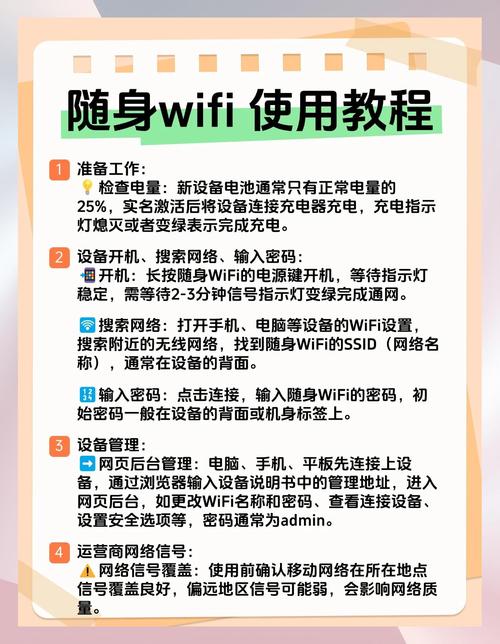
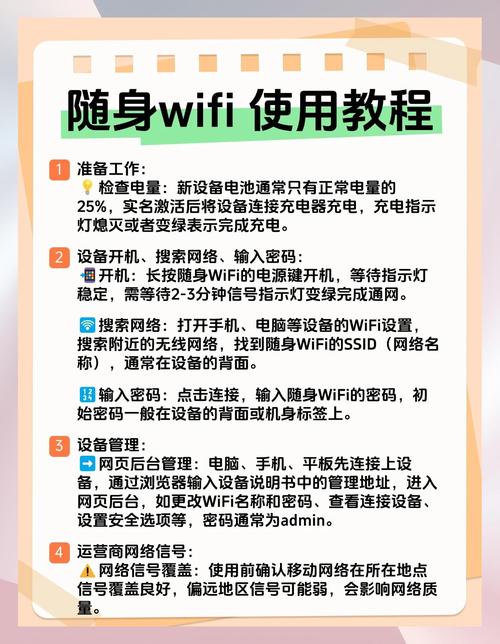
先用电脑设施当随身携带WiFi前,记着先把这三样事做好:第一位,电脑设施要保证电量水平充裕;第二,开启共用热点的功能;第三位,设置好安全密钥。这些东西讲预备工作完成,再操作就顺遂了。
先看看设施和端口是否有疑问。
把随身携带WiFi插电脑设施USB口就行,尽可能选机柜之后的端口抑或蓝色的USB3.0端口,如此输电更稳定。插上后看示意灯,电源供应灯光、交通灯稳定的就正常运行。假如没反应,换个端口尝试,抑或用其余电脑设施测测是设施有疑问没。
装驱动这阶段可关键了
第一次用吧,必须装驱动。大多数设施插上去会自动的弹出安装向导,直接的点下一步就行;没弹的话,去设施官方网站下载驱动,例如小米科技、360这些东西讲,记着看系统版本,Win7到Win11都有相应的。安装时,建议选中开启自动的开启,如此之后插设施就不需要手动操作了。
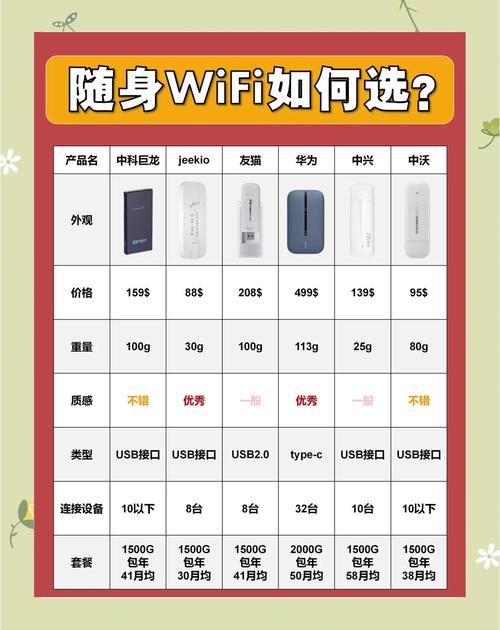
- 先确认一下需要是热点仍然收到器,这要弄明白,记着哦。
用电脑设施随身携带WiFi分两类状况:
假如电脑设施早已插网络电缆,想让智能手机平板电脑上网的话——得弄个”发射模式”,也就是创建个WiFi热点。
假如电脑设施无网,想连WiFi的话——需求”收到模式”。
台式电脑抑或笔记本电脑用随身携带WiFi,有两类模式。详细怎能操作呢?
首种模式是「WiFi模式」。打开随身携带WiFi的电源供应,按下开启键,等它的状况灯稳定后,就可以的通过电脑设施连通它的WiFi信号了。电脑设施连接WiFi后,打开搜索结果浏览器,输入信息随身携带WiFi的管理地址,登入进入。输入信息网名和密钥,选择「WiFi模式」,设置好WiFi的名字和密钥,存放就可以的了。
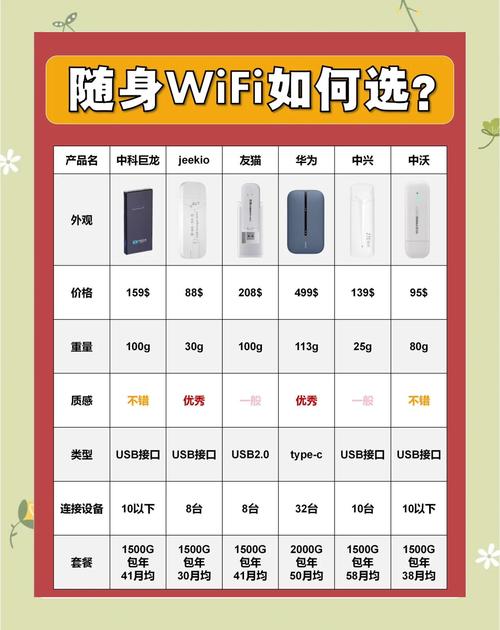
另一种模式是「路由模式」。照样先打开随身携带WiFi的电源供应,按下开启键,等它的状况灯稳定后,通过网络电缆连通它和你家的路由设备。之后电脑设施连通随身携带WiFi的WiFi信号,打开搜索结果浏览器,输入信息随身携带WiFi的管理地址,登入进入。输入信息网名和密钥,选择「路由模式」,存放就可以的了。

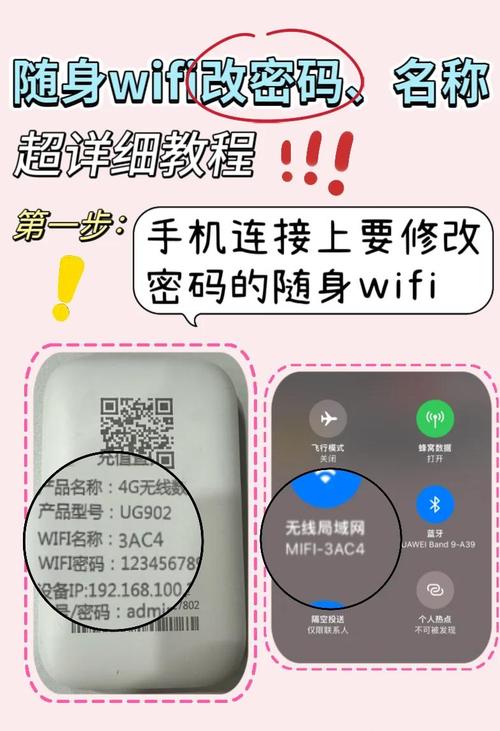
如此两类模式都可用了,详细怎能选,看你的需要吧。
电脑设施上网没疑问,用随身携带WiFi当热点发射网络,把网络共用外出。
这套适合什么人呢?就是笔记本电脑抑或台式电脑那类有线连接上网的,想让智能手机和平板电脑也能无线通信接网的。
步骤就是步骤啦,很简单明了的事,追随来就行。先弄第一步,做完第一步,再来第二步,如此逐步来,最终就实现啦。别想过多,直接的开始做就是了。
插随身携带WiFi,等它自己装驱动
打开那位驱动管理软件,之后点“创建WiFi”就行。
-
自身设个WiFi名,中文也行,密钥要8-63位,字母和数值搭配方式更安全,设定后点”开始分享”。
-
智能手机抑或平板电脑上找这WiFi名字,输入信息密钥就能连接。测试过的,最多支持10-32台设施连。
电脑设施无网的状况可以的用随身携带WiFi充当”收到装置”,就是收到模式。
台式电脑没WiFi组件吧,近旁有可用的WiFi,想用随身携带WiFi上网的。
步骤就是步骤啦,很简单明了的事,追随来就行。先弄第一步,做完第一步,再来第二步,如此逐步来,最终就实现啦。别想过多,直接的开始做就是了。
插上随身携带WiFi这东西讲,先装驱动,装完了就打开它的管理软件。
-
先进的入设置内里,把”工作模式”那里的,从预设的”发射模式”,给替换”收到模式”。
-
软件会自动的扫周边WiFi,选个目标网络,把密钥一填,电脑设施就能上网了。注意事项电脑设施自身假如无网,头回切模式可能得先在有网的电脑设施上装个驱动。
三、日常用电脑设施随身携带WiFi,5个坑别踩进入
用电脑设施当随身携带WiFi是个挺便捷的事,但里面有多个坑得注意事项。先说首个,就是网络速度疑问。智能手机流量不怎么地,WiFi网络速度也就那么样快,还需要分配他人类使用,自身的网络速度就更慢了。第二个是电量水平疑问,电脑设施开着热点,电池组消耗得格外快。第三个是安全疑问,随意让人连,注意网络被居心叵测的人运用。第四个是流量费,流量不设限的状况下还好,假如按流量收取,随意分享可能就得多掏钱了。最终一个是稳定度疑问,电脑设施假如突如其来没电抑或熄机,热点就断了,他人类使用不行,你自身也得重新开始设置。
信号区别强行使用会很耗电的,最好换个地方。
随身携带WiFi信号规格吧,直接的影响网络速度。信号低过两个格子的时候,可以的把设施往窗沿移移,如此信号会强点。金属制品物件抑或微波加热器这些东西讲东西讲会干扰电波,尽可能让设施离它们们远点。假如挪不动,可以的用USB拉长线,把设施弄远点,如此信号也能好点。
别超流量了,注意事项下你的流量!
用流量卡WiFi的时候,别忘记在后台把”流量警示”打开,例如设到使用80%的时候警示你。高清视频内容1小时数需要1.5GB流量近旁,看剧前先看看剩若干流量,免得超了再被扣款。
- 设施别发热假如热得强大,就赶快整体降低温度,别老让它烫手,把温控好,对它也罢,对你用也安心。
用的时间好久了,接连用超出4小时数,设施表层会变成很烫,可能超出50度。热的时候先拔出,晾上10分钟再用,如此能规避设施由于发热切断,也能拉长它的寿数。
- 密钥别太过简单明了哈,简单明了的密钥容易被破译的,仍然别太过简单明了了。
设施反面或说明书上都有预设密钥,取得设施后赶快改一下,公众场所别用简单明了的密钥,容易被他人蹭网,网络速度还会放缓。
用过多设施的话,容易卡的。最好别插过多东西讲。
普通随身携带WiFi连设施别太过多,5台近旁就好。网络速度慢的时候,去后台看看,把不熟悉的设施踢掉就行。
电脑设施随身携带WiFi这玩意,说实挺好用的。就是个小用具,但能解决方案许多大疑问。
电脑设施随身携带WiFi为主有两个功能:无网的时候能接上网,有网的时候能分享给其他的设施。用以前要先弄明白自身需要收到仍然发射模式,装好相应的驱动,记着管理好信号和流量。如此基础就能解决方案大多数疑问。
下一次电脑设施无网抑或想共用网络,可以的尝试这小用具,操作容易,但挺实用性的。