日常用电脑设施上网时,想让手机、平板电脑也蹭网?360随身携带wifi驱动能帮你解决方案——它能把电脑设施的有线连接网络转成无线通信焦点,配合360随身携带wifi硬件,插在网络化电脑设施上就能迅速构建免费WiFi。这一篇文章针对普通用户的需要,从功能、安装到广泛见于疑问一个个解析,读完就能直接的上手用。


360随身携带wifi驱动就是给你的360随身携带wifi设施装的一个软件,让你的电脑设施能连接这wifi的。
它的中心点功能有如此多个:
第一位,帮你连通网络。用这驱动,电脑设施就能和360随身携带wifi对接续,这样你就能上网了。
第二,网络管理系统。它能让你目睹当前的网络状况,比如信号强度水平什么事的,还能让你操控网络设置。
第三位,安全保护。这驱动内里带了安全功能,能帮你拦截一一部分恶意动机网址,保护你的网络防御。
就如此多个功能,为主就是让你用360随身携带wifi上网更便捷、更安全。
360随身携带wifi的驱动,就是那台随身携带wifi设施的配套设施用具。为主作用就是让电脑设施能识别这台设施,然后帮你产生无线通信焦点。说白了,它的中心点功能就是环绕“共用网络”来的,具体而言有多个关键:
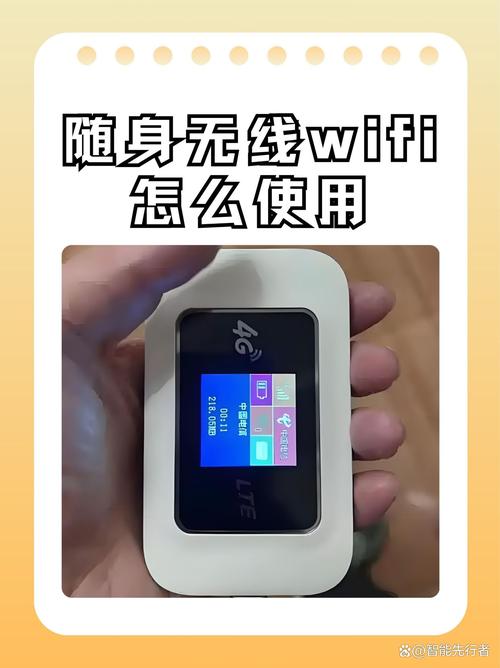

插好硬件后,驱动会自动的识别的。点一下启动按钮键,就能产生WiFi的姓名和密钥了。智能手机、平板电脑都能搜取得,挺便捷的。
这可以的连许多设施呢,至多能连10台,挺适合小团队抑或家人一起用的。
流量监视这一部分吧,能查询当前连通的设施数目,也能看总流量量,还能按天抑或月来统计数据。安全防御这讲有防碰网功能,发现异常状况设施的话,直接的就能踢掉它。
这系统还挺灵活的,从WinXP到Win11都能用,老电脑设施和新系统都没疑问。
360随身携带WiFi的驱动安装方法,先来看看分步骤。
- 进360随身携带WiFi的官方网址,找到驱动下载的搜索结果。这网址就是360随身携带WiFi官方的那位,找到之后,点选下载驱动。
- 下载完驱动文档,解压到电脑设施上。这解压讲大家理应都会吧,用WinRAR抑或系统自带的压缩文档用具都可以的。
- 打开解压后的文档盒,找到安装程序。这安装程序通常叫什么事呢?广泛见于的就是install.exe抑或setup.exe什么事的。
- 双击操作安装程序,开始安装。按照着安装向导的指令,逐步来行了了。安装阶段中,可能会提醒你重新开始启动电脑设施,这要记着重新开始启动哦。
- 安装实现后,插上360随身携带WiFi设施。插上去之后,电脑设施理应会自动的识别设施,然后安装驱动。假如没有自动的安装,可能需要手动安装,这就要参考驱动文档盒里的readme文档抑或联络客户服务了。
如此,360随身携带WiFi的驱动就安装好了。
装驱动的第一步,简单明了,但新手容易出疑问。照着这几个步骤弄,理应没疑问:
-
先下载驱动包,从官方网址下来最靠谱,别随意找网盘的。
-
下载完解压,把文档盒置于电脑设施上便捷找的方位。
-
打开文档盒,找到安装文档,通常是.exe的那类,点两次行了。
-
追随向导弄,逐步点下去就完事了。
-
安装完记着重新开始启动电脑设施,别着急用,等电脑设施彻彻底底开好机再弄。
-
最后检查一下驱动是否有装好,进设施管理工具看看是否有叹号行了。
别着急,逐步来,踩坑的概率就小多了。
去360官方网址抑或多特蒙德、出众这些东西讲正规软件站,搜”360随身携带wifi驱动”,找最新的版本,比如2026年更新的v5.3.0.5010下载下来。
下载完解压后,找到那位.exe文档,双击操作打开。按提醒操作行了,先点”赞成协定”,再次”开始安装”,安装时长大约3分钟附近。注意事项安装完必须要重新开始启动电脑设施,如果不重新开始启动的话,这驱动可能就不会生效。
- 插硬件:电脑设施重新开始启动后,把360随身携带wifi插电脑设施的USB口。
电脑设施画面右下会跳出WiFi的姓名提醒。手机这讲,把WiFi打开,搜一下“360-xxxx”这焦点。密钥的话,用驱动自动的产生的那位行了,抑或自身改一个8-12位的数值和字母序列的密钥也可以的。
三、360随身携带wifi驱动广泛见于疑问:
-
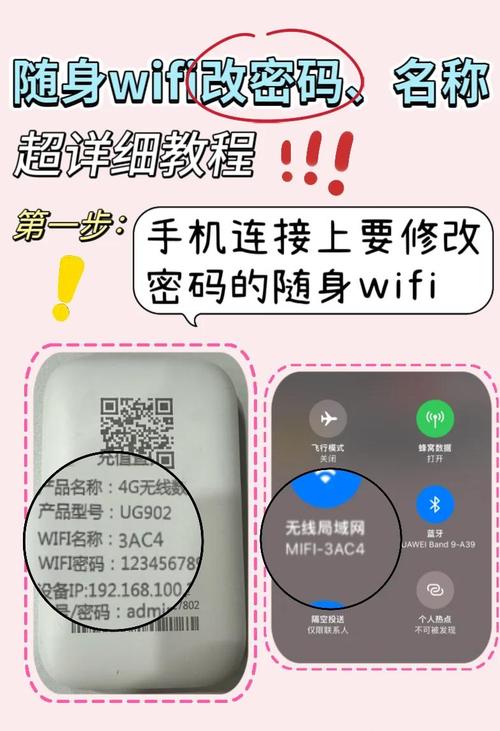
密钥修订:用户可以的通过随身携带wifi管理软件来修订wifi密钥。先打开软件,找到设施管理选择,然后点选修订密钥,按照着提醒输入消息新密钥即可实现修订。
-
隐藏焦点:假如需要隐藏焦点,用户可以的在管理软件中找到隐藏焦点选择。点选启动隐藏焦点功能,焦点姓名将不复被其余设施展示,但连通过的设施依然可以的通过输入消息焦点姓名和密钥来连通。
-
学校网络适配:一部分学校网络环境下,随身携带wifi可能无法正常运行连通。用户可以的尝试着下文步骤来解决方案这疑问。起先,保证随身携带wifi位于启动状况。后来,在随身携带wifi的管理软件中,找到网络设置选择,选择学校网络模式。最终,输入消息学校网络的网名和密钥,实现适配设置。假如依然无法连通,可以的联络网络管理员获得帮助。
用的时候,讲大家最爱问这三位疑问,我直接的给你解决方案方案:
想更换WiFi密钥或姓名?打开驱动界面设计,右上方那位箭头标记点进入,进“设置中心点”,选“焦点设置”就能改,跟换无线通信路由设备密钥相同简单。
寻获“设置中心点”,再进入“功能设置”,勾上“隐藏WiFi”,他人就搜不及了。你自身了解姓名和密钥,照旧能连接。
学校网络连接不上?众多学校都是限制性用的,不让多部设施上网。碰到这种类型状况,就要开”学校模式”。方法是这样的:先在驱动的漂浮窗右击,点”设置中心点”,进入后找”高级别设置”,选中”启动学校模式”,最后重新开始启动焦点就解决方案了。
四、360随身携带wifi驱动更新与注意事项事项:这些东西讲细节消息别忽视
这玩意要更新驱动,别想着随意弄弄行了了。以下这些东西讲事情讲,你得注意事项着点:
起先,你去不得不官方网址找最新的的驱动,别瞎整。随意找个网址下载的,指不定有什么疑问。然后更新以前,先备份一下目前的驱动,出了事情讲好恢复正常。
更新的时候,别着急,按照着提醒来行了。更新完了,记着重新开始启动设施,让它生效。尚有如果网络不稳定抑或信号不佳,更新可能会失利,你得注意事项着点。
最终,更新完了,你得测试一下网络,看看是否正常运行。如果有什么疑问,可能要重新开始更新抑或联络客户服务。这些东西讲细节消息,你别忽视了。
驱动这东西讲,并不是装了行了的,得往往更新。比如2026年的新版本,把Win11识别硬件的疑问给修理了,启动速率也改进了,冷启动目前都是3秒内就能解决方案。而且还支持了更安全的WPA3加密。另外呢,
电脑设施得先上网,要不的话驱动无法产生焦点。那位时候硬件仅能当个无线通信网络接口,也就是查找其余WiFi用的了。
隔2堵住抑或走远10米,信号可能会连接不上,尽可能接近电脑设施用。
这360随身携带wifi驱动吧,用起来了依然挺便捷的。起先,它能帮你自动的安装网络接口驱动,节省了自身动手折腾的麻烦。格外是对电脑设施白痴而言,连通网络时,仅需一键式操作,驱动疑问基础不需要愁了。
并且,它支持大一部分主流网络接口,相容性还行。例如,像华为公司、小米科技这些东西讲品牌标识的随身携带wifi,它都能解决方案。不过说,也并不是说所有网络接口都能用,有时依然会碰到一一部分相容性疑问。
此外,它能自动的检测网络状况,当网络呈现疑问时,会主动提醒你。如此,你就能及时察觉连通疑问,规避网络中止影响工作。
最终,这驱动用具依然免费的,功能尽管简单,但解决方案了许多接网棘手问题。因此,假如你往往用随身携带wifi上网,这用具依然值得一试的。
360随身携带wifi这驱动的中心点价值体现,就关键在于它用极低成本就能让电脑设施变为WiFi,格外适合没装无线通信路由设备的家庭,抑或差旅住宾馆需要共用有线连接网的情境。
用的时候安装完记着重新开始启动,然后定期更新驱动行了。碰到学校网络这类特别情境,记着开”学校模式”,基础能解决方案90%的日常需要。
如果碰到驱动识别不行硬件的疑问,优待看看是并不是没更新到最新的版——新版本对系统适配更友好。