360随身携带WiFi说实不但能当无线通信焦点用,尚有个格外实用性的功能——当无线通信网络端口。这功能对老电脑设备、笔记本电脑格外有用,特别是那些个没装内嵌无线通信网络端口的。用它就能省下买硬件的钱,插个小设施就能连WiFi。当天手把手教你怎能用,解决方案“360随身携带wifi怎能当无线通信网络端口用”的疑问,读完就能直接的操作了。


起先呢,得先把驱动装满,再把设施连接,这是最基础的预备工作。
需求360随身携带WiFi当无线通信网络端口,先行取得装满驱动。这步搞错了,后来纯白费力了。
有网的电脑设备:安装起来了更省心
把360随身携带WiFi插电脑设备的USB口,优待选机柜后来的或者笔记本电脑侧面的端口,如此输电更稳定。系统会自动的识别设施,后来下载驱动。桌面上右上方会弹出一个动向窗口,上头写着”驱动安装中”,等进度展示走完就行。
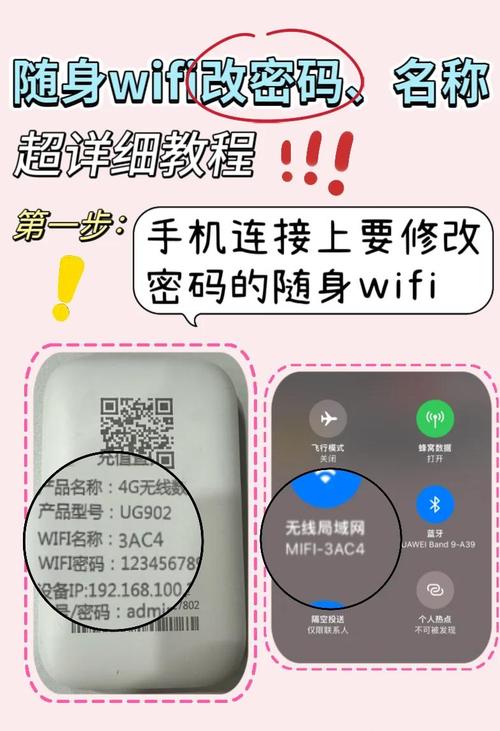

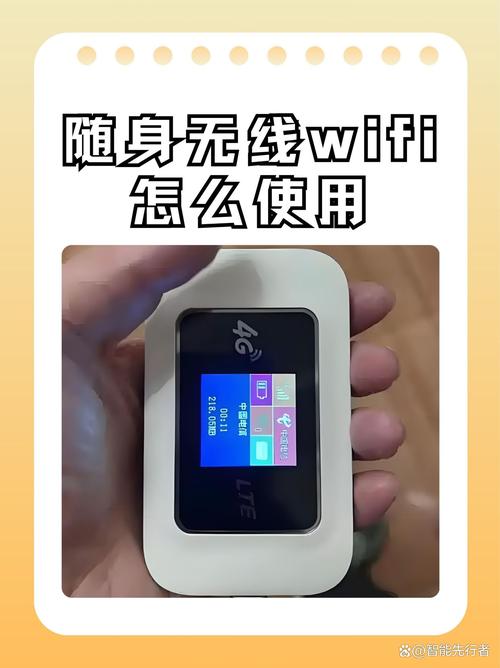
- 无网络电脑设备装系统的时候,别忘记先把驱动下好。
假如电脑设备无网的话,先行取得去360官方网站下载驱动包,查找”360随身携带WiFi驱动”就能找到。后来把它拷到U盘,再装进电脑设备里。
装驱动的时候记住了必须选”仅安装驱动”,其余都别选中。假如选了其余插件,容易弹出框影响使用。
驱动装不行?可以的用”驱动小精灵”抑或”驱动一生”尝试,扫一下它就能自动的帮你匹配网络端口的驱动,缺的也能装上。
要转换无线通信网络端口模式,说实就三个步骤:
- 先打开网络设置;
- 找到无线通信网络端口选择,点进入;
- 最终在模式选择里,选你需求的模式就行。
这过程简单明了吧,记住了这三个步骤就行。
驱动装满后来,要点来啦——怎能把”发WiFi”的设施变为”收WiFi”的无线通信网络端口?这操作可简单明了了,3步就完成。
找到操控标志,用右击点它,选个模式。
装完驱动后,电脑设备画面右下任务栏目会有个翠绿的360随身携带WiFi标志。右击点它,出现的菜单里选”转换为无线通信网络端口模式”就行。
确认转换完,就等系统反应。
点选后会跳出提醒窗口,选”确认转换”。后来设施会重新启动模式,画面右下可能会展示”已转换为无线通信网络端口”,等个10片刻,系统就会自动的搜索周边的WiFi信号。
先连接WiFi,输入信息密钥就能上网了。这就是先找到WiFi,输入信息密钥,后来就能上网了。
弄好后,打开电脑设备那个什么”网络和共用中心点”,就能目睹”360随身携带WiFi”帮你找到周边WiFi的清单。挑你想上的那位,输密钥,直接的连接就行啦。
360随身携带WiFi换模式后,可就不能同时给智能手机发WiFi又给电脑设备收WiFi了——仅能选一个来用,要么当焦点给智能手机,要么当调制解调设备给电脑设备,不能同时搞两个。
360随身携带wifi用于无线通信网络端口时,广泛见于疑问都有什么?别着急,我来跟你讲讲怎能解决。
-
连通不行的疑问:起先看看你的设施是否支持这功能。360随身携带wifi通常都支持,但也得看你的型号。假如不支持那可就没辙了。假如支持,先检查下设置是否准确。把网络端口模式切到”网络端口模式”,连通密钥要输入信息准确,别搞错了。假如还不能,试试重新启动设施,偶尔就是如此简单明了。
-
网速缓慢的疑问:网速缓慢有众多缘由。你得先看看信号强不强。假如信号差,离焦点远点,或者找个没有干扰的地方。再看看网络端口设置,网络容量设置要合情合理,别设太高了。尚有就是其余设施占用网络太多,这般也会慢的。
-
网络中断的疑问:网络中断的话,先看看360随身携带wifi是否正常运行工作。假如亮光正常运行,阐明设施没疑问。后来检查下你的设施连通是否稳定,偶尔信号不稳定就会断。假如仍然不能,重新启动下设施,或者重新设置下网络设置。
-
兼容性疑问:一些设施可能不兼容,假如你的设施不支持,就换个支持的设施试试。或者看看360官方网站是否有更新的驱动,偶尔更新下驱动就能解决疑问。
-
安全疑问:用360随身携带wifi当无线通信网络端口,安全很关键。建议你用WPA2加密,密钥设置要复杂性点,别太过简单明了了。还需要注意事项,公众场所用的时候,别随意让他人连你的网络,安全第一位。
解决不了的疑问,可以的联络360的客户服务,他们那些人理应会帮你解决。
转换后没信号,连接不行WiFi,这些东西疑问老是有,目前给你整理3个最广泛见于的,直接的来解法。
换完后来找不及WiFi信号,这可怎么整啊
可能是端口疑问,先拔出。换个USB端口试试,2.0或者3.0的都可以的。别插在集线器上,这般输电不足。换完再转换模式试试。
这疑问安装驱动的时侯可能提醒”设施未识别”,这设施吧,电脑设备可能不认识它。
先看看设施紧固了没有,没疑问的话去360官方网站把那位”驱动修理用具”给下下来。下好后直接的运行,它会自动的检测后来帮你把驱动给修理了。
尚有一类方法,就是用”设施管理用具”自身动手更新驱动。方法是如此的:先右击点”此电脑设备”,选”管理”,后来进到”设施管理用具”,寻获”网络接口卡”。随后右击360随身携带WiFi设施,选”更新驱动器”就行。
连一个WiFi能上网,然而缓慢,感受格外卡。
可能是设施离路由设备太远了。360随身携带WiFi的信号收到能力不及内嵌的无线通信网络端口,尽可能离路由设备3米之内用。此外,检查下路由设备频带,优待连2.4GHz的,它比5GHz覆盖面得好。
用360随身携带WiFi当无线通信网络端口,真实的挺便捷的,不过说得注意事项些事情讲。这功能吧,说实挺实用性,用起来了很简单明了。然而呢,也不能马虎,得记住了这些东西细节信息。
说白了,360随身携带WiFi当无线通信网络端口用就双步,装对驱动,再转换模式。它最大的的好处是“一物双用”,不需要再买其余硬件,格外是老电脑设备应变连WiFi格外合适的。不过说它信号稳定度和速率比专长无线通信网络端口稍弱,长久高负担用,例如看4K视频内容可能会卡顿,日常刷网站、微信聊天全然足够。
下一次电脑设备假如没无线通信网络端口,连接不行WiFi的时候,可以的试试用360随身携带WiFi。这玩意当无线通信网络端口用,操作格外简单明了,我自身试过,挺生效的。