目前众多人手中还留着360随身携带WiFi3——这小物件能把电脑设备的有线网转换WiFi,又便宜价又好带,应变用起来了格外可靠。不过说近来许多人反馈说“插电脑设备没反应”“装驱动报错”“换系统后连接不上”。当天就来闲聊这些东西讲常见疑问,融合实验阅历,整理个360随身携带WiFi3的实用性攻略,从装驱动到多系统适配,手把手教你怎能解决方案。


360随身携带WiFi3,这小物件功能还挺全的。它能给你的智能手机、平板电脑这些东西讲设施上网,适合在外面的时候用。例如你在旅行啊、上工途中抑或在家中没有网络电缆的时候,都能用这上网。基础上,仅需你需求随时随地用网络,这360随身携带WiFi3就能帮上忙。它还挺便捷的,带着走何处都能用。
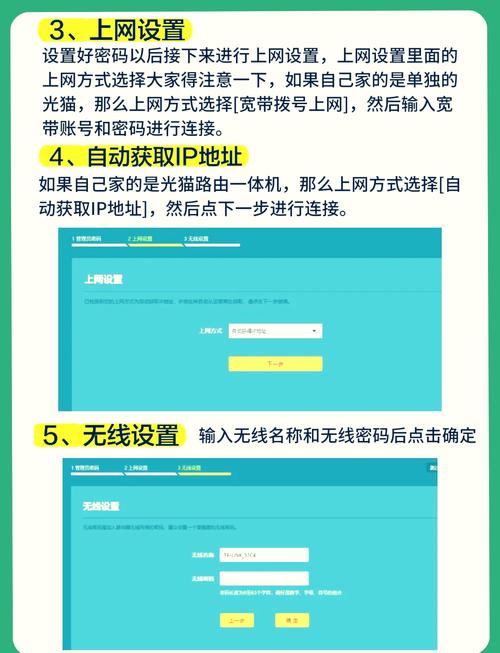
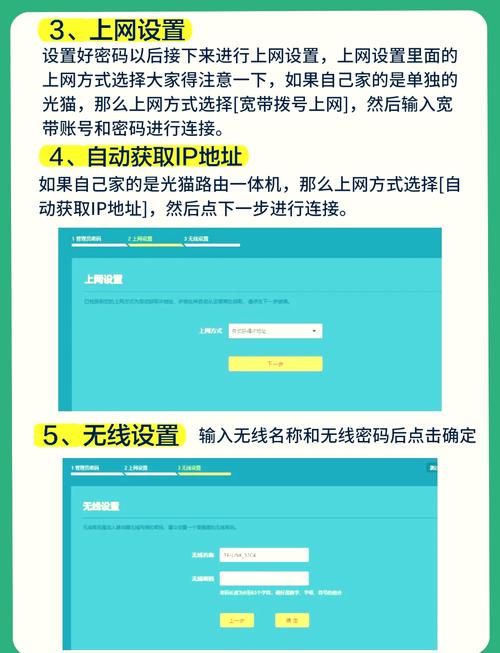
360随身携带WiFi3是个USB端口的小设施,便捷带着走,为主有两个功能:
首个是焦点模式,把电脑设备有线网抑或宽带,变为WiFi信号,智能手机平板电脑都能连接;
第二个是客户端应用模式,像个无线通信网络接口,让那些个老电脑设备没WiFi功能,也能上网。

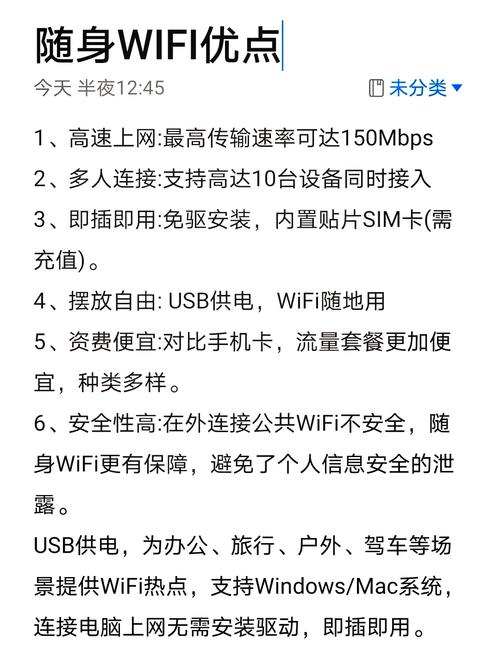
这设施支持802.11b/g/n协定,最迅速能跑到150Mbps速度,兼容Windows XP、7、8、10这些东西讲系统。用起来了挺便捷的,例如学生住宿、老电脑设备网络化,抑或临时性蹭个网什么的。
这设施是单一频率的,就2.4GHz,信号覆盖面和稳定度吧,受生态影响格外大。别指望它能代替路由设备。
360随身携带WiFi3的驱动装不上?别慌,我来给你解决方案。以下这多个步骤尝试看,通常都能解决方案。
-
先下载驱动:去360的官方网站上找随身携带WiFi3的驱动包,下载下来。下载地址通常在官方网站的支持搜索结果,找到相应的型号,后来点下载。
-
解压驱动:下载完了驱动包,你得先解压它。解压出现的文件内里有个安装文件,通常是.exe结尾的那位。
-
右键安装:找到那位安装文件,右键选”以管理者身份运行”。如此装的时候不会碰到权限的疑问。
-
假如警示签字疑问:有的时候会弹出一个窗口说驱动没有签字,抑或签字无效。别害怕,直接的点”延续安装”就行。
-
安装实现后重新开始启动:驱动装完了,记着重新开始启动电脑设备。重新开始启动完后来,设施管理用具里理应就能目睹360随身携带WiFi3了。
-
仍然不行?检查设施:假如仍然不行,可能是设施没插好。检查一下USB端口,抑或换个USB口尝试。
-
看看设施管理用具:打开设施管理用具,看看随身携带WiFi是否有展示。假如展示了但带个金色叹号,阐明驱动可能误装了,重新开始装一回。
-
系统相容性模式:假如仍然不行,尝试相容性模式。右键那位安装文件,选”特性”,后来找到相容性选择,设置成Windows 7抑或更早期的版本,再尝试。
-
看看系统日记:假如确实装不上,去看看系统日记。打开事件查看器,找到应用软件日记,看看是否有驱动安装失利的错误消息。
-
联络客户服务项目:假如都试过了仍然不行,就联络360的客户服务项目吧。把错误消息拍个照发给他们那些人,让他们那些人帮你看看。
尝试这些东西讲步骤,通常都能解决方案驱动安装的疑问。假如尚有其余疑问,可以的再问我。
驱动安装这边,大部分疑问都在这多个上头:”驱动没签字””装不进入””设施管理用具找不及”。实验发觉,这些东西讲疑问大部分都归因于旧的驱动还在,抑或系统给拦截了。按照着以下这些东西讲步骤来弄,能解决方案90%的疑问。
先把旧的驱动和软件都卸了,这很关键,要把旧的整洁利落搞掉。
先把官方网站软件给卸了:开始菜单,打开360安全中心点→360随身携带WiFi→点卸除。后来拔除设施,再插回去,打开设施管理用具。在“网络接口卡”里找到那位带“802.11n”的,右键卸除驱动,记着选中“移除此设施的驱动器软件”该项。
360安全卫士冲突的话,得好好处置一下。
曾经装过360安全卫士的好友注意事项安全卫士那位目录表下面有个“APmon”的文件,会干扰驱动,得手动删除。途径是在“安全卫士安装目录表/mobilemgr”这讲,寻获“360APmon”后,用360强劲移除来删,操作前最好先关掉安全卫士,要不文件会被保护无法删除。
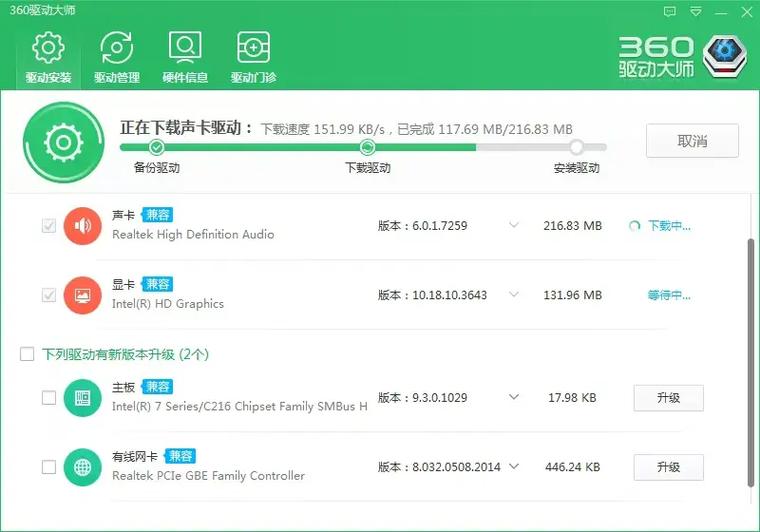
- 手动装驱动
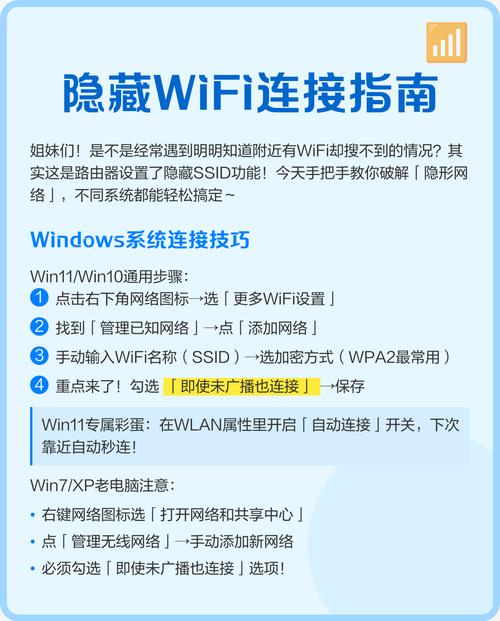
先说Windows系统:
- 打开设施管理用具
- 找到你要装的设施
- 右键选「更新驱动器」
- 选「查看我的电子计算机以搜索驱动器」
- 找到你下载的驱动文件夹
- 点选「下一步」就装满了
再而言Linux系统:
- 打开终端
- 输入消息指令「lsusb」看设施消息
- 依照你的设施型号下载相应驱动
- 解压驱动文件
- 输入消息指令「make」和「sudo make install」来装驱动


Mac系统:
- 打开终端
- 输入消息指令「kextutil」检查系统相容性
- 下载合适的的驱动包
- 解压后推迟「系统/拓展」文件夹
- 重新开始启动电脑设备就装完了
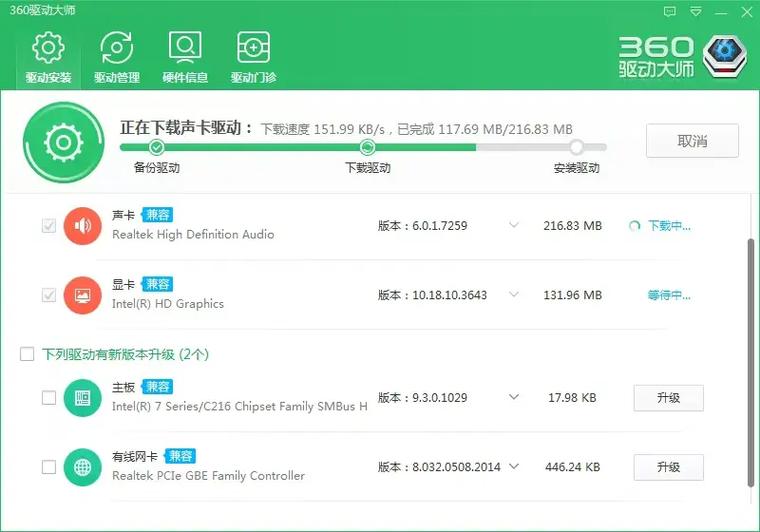
自动的安装不成就的话,去官方网站抑或那些个可靠的地方下载相应系统的驱动包,例如华军软件园那位5.3.0的版本就还行。下载下来解压,后来把设施插上,电脑设备弹出”新硬件警示”的时候选”手动选择驱动”,后来找到解压后的文件夹,按警示往下走就行了。
驱动签字报错,尝试这MT7603UN自立驱动,这是网民分享的,早已过签字认可了,不需要装官方网站那位软件。直接的在设施管理用具里找到那位设施,右键点更新驱动器,后来选择解压后的文件夹就行。我自身测试过,Win10和XP都能用。连接在百度网盘,提取码是bwf8。
多系统适配指引:
XP系统:你得先下载相应的驱动,最好去官方网站找;安装的时候别忘记选中兼容模式,如此稳定度会好点。
Win10系统:这系统适配性强,基础能直接的用;但假如碰到疑问,你可以的尝试更新一下驱动,抑或微调一下展示设置。
其余系统:基础都能用,就是可能需求手动微调些参数;假如不太懂,你可以的看看帮助文件,抑或到论坛上询问。
老系统和新系统的细节信息区别挺大,例如XP这种类型老系统跟Win10这种类型新系统,用的时候得注意事项哦。
Windows XP系统它预设驱动支持不行,必须要自身手动选驱动,这稍许很关键!你先把旧驱动卸了,再插设施,会弹出”找到新硬件向导”,选”从目录或指派方位安装”,后来查目睹下载好的XP特用驱动文件夹,按警示实现就行。实验发觉,跳过这步直接的等自动的安装,99%会失利的,千万不要省这步!
Windows 10和11它们们对设施的相容性格外好,插上360随身携带WiFi,系统基础都能自动的装满驱动的,画面右下会展示装的进程。不过说呢,假如你装了火绒这种类型安全程序,偶尔会拦截驱动的安装,届时你得先关掉它的防御功能才行。装完驱动后,打开360随身携带WiFi的软件,寻获“一键式共用网络”按钮键点一下,它就会自动的产生一个WiFi名和密钥了。密钥可以的自身改的,8到12位的字母数值组合体都可以的,设置好后智能手机就能直接的连接了。
Linux系统使用的是MT7603UN芯片组,有的Linux版本例如Ubuntu会自动的识别,不过说信号稳定度通常般。
假如真想折腾,可以的自身动手编译内核模块,参考一下Linux无线通信驱动研发文件,不过说通常人仍然别折腾了,用Windows会便捷众多。
四、避坑指南警示:这些东西讲操作容易让设施“变砖”得注意事项点。
-
系统提升别在充电时进行着。不充电提升,容易停电变砖,这坑挖了许多人了。
-
不要使用不兼容的软件。相容性疑问严重性的软件,跑着跑着可能就把系统整崩了,到时追悔都来不及。
-
系统自带的东西讲别随意动。例如系统预先安装的软件,随意删了可能就导致系统不稳定,甚至于崩溃。
-
别老是用未阅历证的第三方用具。这些东西讲用具可能存在性安全隐患,轻则数值遗失,重则设施直接的报废。
-
别关掉关键的系统服务项目。关掉可能导致设施不行正常运行运行,甚至于无法启动。
-
不要使用不及格的充电设施。劣质充电设备容易让设施发热,甚至于烧毁电路。
-
别多次重新开始启动设施。多次重新开始启动会提速设施磨耗,并且容易导致系统档案损毁。
-
别忽略系统更新。不更新系统,可能就错失一部分关键的安全更新,增添了设施被攻击行为的风險。
-
不要使用设施时长久显露在高热环境中。高热会提速设施衰老,减少使用周期。
-
不要使用设施时长久位于震动状况。震动会对设施内部的元件导致受伤,影响使用周期。
这些东西讲坑可都挺致命的的,别没注意事项到,最终自身哭都没地方哭去。
360随身携带WiFi3这它用的是USB2.0端口,因此别老插来拔掉的,如此容易烧毁芯片组,格外是那些个老电脑设备,USB口输电不太稳定的时候。因此插稳了日后,尽可能别动它了。
- 不要使用官方网站软件强迫提升有用户说升了后来驱动老冲突。建议用自立驱动,例如那位MT7603UN版的,功能跟官方网站软件相同,还少了许多弹出框广告信息呢。
信号弱了别硬扛,它带的天线装置挺小,离路由设备抑或电脑设备超出5米就容易断线,仍然把它插在主设施身旁的USB口吧,别摆放金属制品盒抑或厚墙之后。
结尾而言这360随身携带WiFi3,仍然个挺还行的应变利器。确实,用着格外便捷。
这360随身携带WiFi3,尽管不算数最高级设施,但便宜价用起来了也简单明了,格外是给老电脑设备上网,抑或临时性共用网络格外合适的。记着三点就行:装驱动前先把旧的遗留删整洁,360安全卫士的用户把APmon文件也删了,安装时要手动选驱动,格外是XP系统的必看。碰到疑问别急,按照着正文中步骤逐步来,90%的疑问都能解决方案。
最终警示假如设施插电脑设备稍许反应都没有,灯都不发光,可能是硬件坏了。这种类型状况下别费力折腾驱动什么的,直接的换台电脑设备尝试。假如确认是硬件疑问,就考虑到换设施吧。