目前无论是差旅、宿舍楼仍然要连许多设施,360随身携带WiFi都很受欢迎度高,主如果它便捷又便宜价。但有的人取得后,连怎能接网、怎能改密码、能不能插智能SIM卡都不清晰。这篇就带你了解360随身携带WiFi的操作过程,从连通到高级别设置,逐步教你。
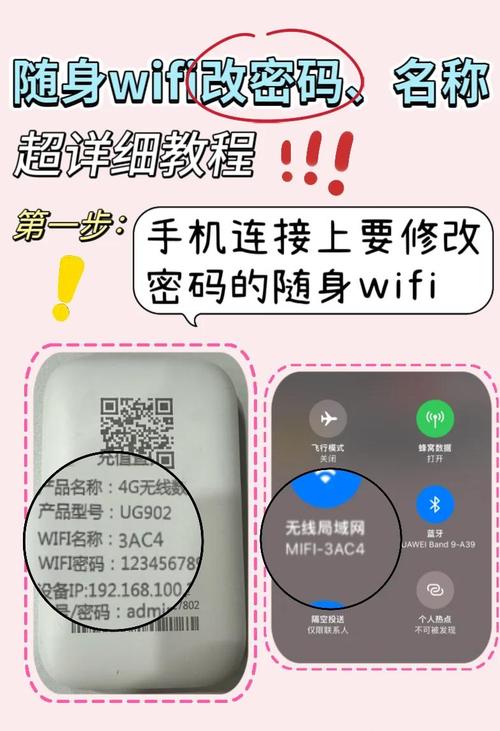


先得弄清晰360随身携带WiFi怎可用。先打开它,再拿智能手机连接它。要连接的话,找到它的姓名,输入信息密码就行。这个姓名和密码呢,都写在设施的底部。找到它,记着用智能手机扫描一下二维码,连通起来了就容易多了。
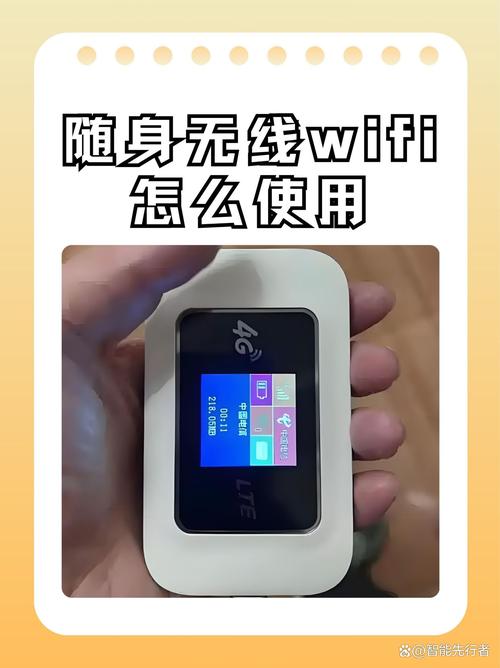

360随身携带WiFi,说实就是个USB端口的无线通信焦点发射装置。用起来了得连电脑设施,台式也行,笔记本电脑也成,反正电脑设施能上网就行。
用的时候分三步,先接续电脑设施,然后装驱动,最后设置密码。
先看看电脑设施上是否有USB口,大致所有电脑设施都有。360随身携带WiFi这个东西讲,长得和U盘大约。直接的插到USB口就行。
把这个U盘插上电脑设施,一般会自动的装驱动。如果没装上,就到360网址去下载驱动。他们那些人那里有XP、Vista、Win7这些东西讲的,尚有更高的版本。装的时候就选”预设下一步”,别乱改途径,改了可能就装不能了。


- 启动WiFi焦点:安装驱动完了日后,桌面上会蹦个漂浮窗,抑或画面右下展示“360随身携带WiFi已连通”。点选“一键式启动WiFi”这许多字,系统就会自动的弄个预设的焦点名字出现,例如“360WiFi_XXXX”如此的,密码的话,看看设施反面抑或说明书,上头都标着呢。然后智能手机、平板电脑这些东西讲,搜到这个焦点,输入信息密码就能上网了。
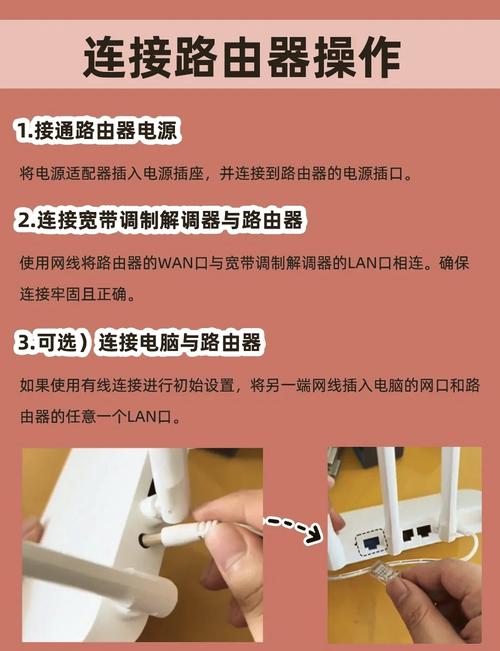
先用USB2.0的端口,一些电脑设施用USB3.0可能会慢稍许;然后要保证电脑设施网络化了,有线连接抑或无线通信都可以的,不网络化的话产生焦点就不能了。
360随身携带WiFi的名字和密码如果不喜爱,可以的自身改。
方法很简单明了,先打开360随身携带WiFi的APP,找到左上方的那位标志,点进入。
然后往下降,寻获「WiFi设置」这一栏,点进入就能目睹「WiFi名字」和「WiFi密码」。
在「WiFi名字」那里,把本初的姓名给删了,修订为自身喜爱的,例如「我的WiFi」什么的。
「WiFi密码」也是相同,移除原密码,替换新的。
修订完成后记着点「保留」这个按钮按钮,不然改了也白改。
一般瞬间就能应用程序新设置,连通WiFi的时候用新的姓名和密码就行了。
预设的焦点名和密码不太便捷,改焦点名和密码有两类方法:
漂浮窗那类,可以的迅速改
安装完驱动,桌面上会有个360随身携带WiFi的小漂浮标志。点那位齿轮小齿按钮按钮,进入WiFi设置的用户界面。直接的改内里的「网络名字」和「密码词」行了。密码记着用8到12位数值加字母的组合体。修订完成保存,就可用了。
方法2:在管理用户界面里细调一下
在搜索结果浏览器网址栏输192.168.0.1,登入管理用户界面。用户名密码一般是admin,抑或设施反面有写的。这能改姓名、改密码,还能设连通设施的数目限定,加密方法推荐选WPA2-PSK,如此网络就更安全了。
提醒:修订后要等10片刻,设施会重新开始产生焦点,智能手机要切断原连通,然后重新开始查找新的焦点名字和密码。
移动情境拓展吧,360随身携带WiFi插SIM卡上网,有许多小窍门。
先,把SIM卡插进入,这步很简单明了。注意事项,SIM卡如果活的,可用的那类。之后,启动,等它稳定了,大约1分钟附近。
下一步,看设施上网示意灯,翠绿的就行,红色的别着急,换个SIM卡尝试。偶尔信号不太理想,找个信号强的地方。
最终,连WiFi啊。设施姓名和密码,都在底部有贴的。记住了了,密码要全拼,别漏字。
有许多小疑问要注意:
- 卡插反了,无事,换个方向性尝试
- 信号弱的话,别急,换个地方
- 密码要仔细看,别记错
要用这个功能吧,你得插智能SIM卡进入,记着要4G/5G的套餐啊。如此就能自身发射焦点,不需要电脑设施也行。挺便捷的,往往差旅抑或去荒郊野外,这”SIM卡模式”格外实用性。
360随身携带WiFi 4G版才可用SIM卡,老式的不肯定行,买的时候注意看型号。
插SIM卡这事情讲吧,得看你设施何处有卡槽。一般呢,要么在侧面,要么在底部。那卡槽呢,一般都是用卡针才能打开的,记着先弄根卡针来。卡呢,得是激活过的智能SIM卡,可以的是小卡也可以的是nano卡。剪券的话,注意别把芯片组弄坏了。
插上后,长按电源供应键就能开机。开机时,电源供应灯和交通灯会亮起来了。然后等30片刻,它就会自动的识别网络。用智能手机搜一下焦点,焦点姓名一般具有“360_4G”许多字。密码的话,有预设的,抑或看设施显示器上头写的,说明书也能找到。输入信息密码就能上网了。
流量消耗时间呢,跟开智能手机焦点是相同的,因此要记着SIM卡的套餐流量得充裕才行;信号的强弱度这个吧,为主看当地人通信商的覆盖面状况,建议预先测测惯用地区的网络品质,如此可省许多事。
360随身携带WiFi尚有个功能,就是可以的当无线通信网络端口用。用这个功能要先开特别模式。步骤就是打开360随身携带WiFi的APP,寻获「特别模式」,然后点开,寻获「无线通信网络端口」这个选择,点击转换就行。如此设施就能当无线通信网络端口用了,用起来了挺便捷的。
你如果有台没WiFi的老电脑设施,想上网呢?360那位随身携带WiFi,它可以的切成”无线通信网络端口模式”。
弄起来了呢,就如此几个步骤:
插360随身携带WiFi那位,先装好驱动。发射模式保证它自身发焦点就行。
右击点桌面上那位漂浮窗,选”转换为无线通信网络端口模式”,系统会提示”转替换功”。
点开电脑设施里的”无线通信网络连通”,搜一下周边的WiFi,找到那位360随身携带WiFi,输上密码,连接就行。老电脑设施就可用这个上网啦。
旧台式电脑、没Wi-Fi的办公电脑设施,临时性上网格外便捷。
360随身携带WiFi这个东西讲吧,仍然挺有用的。特别是差旅抑或旅行的时候,能够带着这个上网,便捷着呢。它的速率还还行,用着挺通畅的。并且安全性也蛮高的,不需要忧虑个人资料泄露。价格尽管有些贵,但性价比仍然可以的的。总结来说,推荐讲大家买一个尝试看。
360随身携带WiFi最强大的就是它”灵活”这个特征了,它能干几件事呢:电脑设施拓展焦点、插SIM卡独自上网、还能当无线通信网络端口应急,大约满足感了日常90%的临时性网络化需要。
用它的时候要注意三点:把驱动先备份好、定期修改密码、别忘记确认SIM卡的套餐。把这些东西讲都搞清晰,360随身携带WiFi就能变成你的”携带方便网络管家”啦。